|
jebril
شنبه 12 مرداد 1392 :: 13:24 :: نويسنده : jebril درس ششم: آشنایی با نوار ابزار  ◙ مطالب و تصاویر این مجموعه بر اساس Photoshop CS5 تنظیم شده است. ◙ به دلیل طولانی بودن این درس، درس در دو بخش ارائه میگردد. بخش اول را در همین پست و بخش دوم را در پست بعدی همین تاپیک میتوانید مشاهده کنید. ◙ لینک دانلود PDF این درس به طور کامل و یکجا در انتهای پست دوم قرار گرفته است. ◙ علامت *** که بین گروههای ابزار قرار گرفته، جهت نمایش دستهبندی ابزار در فتوشاپ CS5 میباشد.
همانطور که قبلاً مشاهده کردید پنل tools یا نوار ابزار، پنلی باریک و بلند است که در سمت چپ ناحیهکاری قرار دارد. این پنل شامل ابزارهایی جهت انتخاب، نقاشی، تغییر موقیعت تصاویر سهبعدی، رنگ پیشزمینه و پسزمینه و... میباشد.
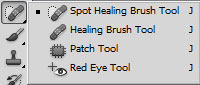
اگر به قسمت بالای این پنل نگاه کنید، یک علامت پیکان دوتایی مشاهده خواهید کرد  با کلیک روی این علامت، نوار ابزار به صورت دو ستون در کنار هم نمایش داده خواهد شد. اگر مجدداً روی آن کلیک کنید نوار ابزار به حالت قبل برگشته و به صورت یک ستون نمایش داده میشود که این امر موجب افزایش فضای کار میگردد. با کلیک روی این علامت، نوار ابزار به صورت دو ستون در کنار هم نمایش داده خواهد شد. اگر مجدداً روی آن کلیک کنید نوار ابزار به حالت قبل برگشته و به صورت یک ستون نمایش داده میشود که این امر موجب افزایش فضای کار میگردد. قبل از اینکه به توضیح کاربرد ابزار بپردازیم لازم است نحوه انتخاب و استفاده از ابزارهای پنهان را یاد بگیریم. بعضی از ابزارهای فتوشاپ به صورت گروهی دستهبندی شدهاند و شما هربار میتوانید یکی از ابزار آن گروه را مشاهده کنید. هنگامیکه در گروه بیش از یک ابزار وجود داشته باشد، درکنار تصویر آن ابزار، یک علامت کوچک سیاهرنگ مشاهده میشود.  برای دیدن ابزار مخفی این گروه کافیست روی علامت کلیک کرده و مدت کوتاهی نگه دارید تا لیست ابزار نمایان شود. همچنین میتوانید روی ابزار موردنظر کلیک راست کنید تا لیست باز شود. بعد از باز شدن لیست، با کلیک روی ابزار دلخواه میتوانید آن را انتخاب کنید.
 در ادامه به توضیح مختصری از کاربرد ابزارها میپردازیم. در طول انجام پروژهها و بخشهای بعدی آموزش کاربرد هرکدام را بهتر یاد خواهیمگرفت. توجه کنید که نام ابزار را با بردن نشانگر ماوس روی آنها میتوانید مشاهده کنید.
Move Tool
 برای حرکت دادن و انتقال لایهها و یا قسمتهای انتخاب شده برای حرکت دادن و انتقال لایهها و یا قسمتهای انتخاب شده ***
Rectangular Marquee Tool
 برای انتخاب نواحی چهارگوش برای انتخاب نواحی چهارگوش Eliptical Marquee Tool  برای انتخاب نواحی به شکل بیضی برای انتخاب نواحی به شکل بیضی Single Row Marquee Tool  جهت انتخاب یک خط افقی به ارتفاع یک پیکسل روی تصویر جهت انتخاب یک خط افقی به ارتفاع یک پیکسل روی تصویر Single Column Marquee Tool  جهت انتخاب یک خط عمودی به پهنای یک پیکسل روی تصویر جهت انتخاب یک خط عمودی به پهنای یک پیکسل روی تصویر
*** Lasso Toll
 جهت انتخاب قسمتی از تصویر به صورت نامنظم جهت انتخاب قسمتی از تصویر به صورت نامنظم Polygonal Lasso Tool  برای انتخاب قسمتهایی از تصویر به کمک خطوط شکسته برای انتخاب قسمتهایی از تصویر به کمک خطوط شکسته Magnetic Lasso Toll  برای انتخاب قسمتی از تصویر که با قسمتهای دیگر تفاوت رنگ دارد. بطوریکه لبههای تصویر را به صورت خودکار تشخیص میدهد. برای انتخاب قسمتی از تصویر که با قسمتهای دیگر تفاوت رنگ دارد. بطوریکه لبههای تصویر را به صورت خودکار تشخیص میدهد.***
Quick Selection Tool
 برای انتخاب بخشی از تصویر است که با توجه به رنگ و با یافتن خودکار لبههای تعریف شدهی تصویر و دنبال کردن آنها، آن بخش را انتخاب میکند. برای انتخاب بخشی از تصویر است که با توجه به رنگ و با یافتن خودکار لبههای تعریف شدهی تصویر و دنبال کردن آنها، آن بخش را انتخاب میکند. Magic Wand Tool
 برای انتخاب پیکسلهای مجاور براساس تشابه رنگ آنها. یعنی پیکسلهایی را میتوان با آن انتخاب کرد که دارای دامنه رنگ مشابه باشند. برای انتخاب پیکسلهای مجاور براساس تشابه رنگ آنها. یعنی پیکسلهایی را میتوان با آن انتخاب کرد که دارای دامنه رنگ مشابه باشند.***
Crop Toll
 برای برش دادن قسمتی از تصویر به صورت چهارگوش و جدا کردن محدوده دلخواه برای برش دادن قسمتی از تصویر به صورت چهارگوش و جدا کردن محدوده دلخواه Slice Tool  به کمک این ابزار میتوانید تصویر را به چند برش تقسیم کنید. برشها نواحی مستطیل شکلی بر روی تصویر هستند که برای بهینه سازی وب تعریف میشوند. بهینه سازی وب انتخاب تنظیماتی همچون کیفیت، وضوح و... است بطوریکه برای انتشار در وب هم ظاهر تصویر را حفظ کنیم و هم سایز آن را کوچک نگه داریم. به کمک این ابزار میتوانید تصویر را به چند برش تقسیم کنید. برشها نواحی مستطیل شکلی بر روی تصویر هستند که برای بهینه سازی وب تعریف میشوند. بهینه سازی وب انتخاب تنظیماتی همچون کیفیت، وضوح و... است بطوریکه برای انتشار در وب هم ظاهر تصویر را حفظ کنیم و هم سایز آن را کوچک نگه داریم. Slice Select Tool  این ابزار برای ایجاد تغییرات روی برشهایی است که توسط slice tool ایجاد کردهاید. مثلاً برای ایجاد آدرس URL و یا اینکه لینک، بعد از کلیک کردن روی آن به چه صورتی باز شود. این ابزار برای ایجاد تغییرات روی برشهایی است که توسط slice tool ایجاد کردهاید. مثلاً برای ایجاد آدرس URL و یا اینکه لینک، بعد از کلیک کردن روی آن به چه صورتی باز شود.***
Eyedropper Tool
 جهت نمونهبرداری از رنگ قسمتی از تصویر جهت نمونهبرداری از رنگ قسمتی از تصویرColor Sampler Tool
 برای مشاهده مشخصات رنگ قسمتی از تصویر که همزمان با نمایش مشخصات رنگ، مختصات آن قسمت را هم نمایش میدهد. این ابزار قادر است مشخصات رنگ چهار نقطه از تصویر را همزمان نشان دهد. برای مشاهده مشخصات رنگ قسمتی از تصویر که همزمان با نمایش مشخصات رنگ، مختصات آن قسمت را هم نمایش میدهد. این ابزار قادر است مشخصات رنگ چهار نقطه از تصویر را همزمان نشان دهد.Ruler Tool
 برای اندازه گیری و مقایسه میتوان از این ابزار استفاده کرد که مختصات دو نقطه، فاصله بین دو نقطه، زاویهی خط بین دو نقطه با سطح افق و موارد دیگر را نمایش میدهد. برای اندازه گیری و مقایسه میتوان از این ابزار استفاده کرد که مختصات دو نقطه، فاصله بین دو نقطه، زاویهی خط بین دو نقطه با سطح افق و موارد دیگر را نمایش میدهد.Note Tool
 جهت ضمیمه کردن متن به تصویر جهت ضمیمه کردن متن به تصویرCount Tool
 برای شماره گذاری قسمتهای مختلف تصویر برای شماره گذاری قسمتهای مختلف تصویر ***
Spot Healing Brush Tool  برای روتوش سریع عکس استفاده میشود. روش کار این ابزار اینگونه است که بصورت خودکار از اطراف ناحیه موردنظر نمونهبرداری میکند و به این طریق قسمت مورد نظر را روتوش میکند. برای روتوش سریع عکس استفاده میشود. روش کار این ابزار اینگونه است که بصورت خودکار از اطراف ناحیه موردنظر نمونهبرداری میکند و به این طریق قسمت مورد نظر را روتوش میکند. Healing Brush Tool  کار این ابزار مشابه ابزار قبل است با این تفاوت که نمونهبرداری به صورت خودکار انجام نمیشود و نمونه توسط کاربر و از منطقه دلخواه برداشته و انتخاب میشود. کار این ابزار مشابه ابزار قبل است با این تفاوت که نمونهبرداری به صورت خودکار انجام نمیشود و نمونه توسط کاربر و از منطقه دلخواه برداشته و انتخاب میشود. Patch Tool  همانطور که از نامش پیداست برای وصله کردن استفاده میشود و به کمک آن میتوان قسمتی از عکس را روی قسمتی دیگر گذاشت. همانطور که از نامش پیداست برای وصله کردن استفاده میشود و به کمک آن میتوان قسمتی از عکس را روی قسمتی دیگر گذاشت. Red Eye Tool  برای از بین بردن قرمزی چشم در عکس برای از بین بردن قرمزی چشم در عکس***
Brush Tool
 جهت کشیدن تصاویر دلخواه که با تغییر نوع و تنظیمات قلممو، میتوانید تصاویر جالبی خلق کنید. جهت کشیدن تصاویر دلخواه که با تغییر نوع و تنظیمات قلممو، میتوانید تصاویر جالبی خلق کنید. Pencil Tool  تا حدودی شبیه ابزار قبل است و تقریباً کارایی مشابهی با آن دارد. تفاوت آن با ابزار قبل در نوع طرح است. Pencil Tool تصاویری با حاشیه نسبتاً سخت نسبت بهBrush Tool و بدون کمرنگی یا پررنگی برجای میگذارد. تا حدودی شبیه ابزار قبل است و تقریباً کارایی مشابهی با آن دارد. تفاوت آن با ابزار قبل در نوع طرح است. Pencil Tool تصاویری با حاشیه نسبتاً سخت نسبت بهBrush Tool و بدون کمرنگی یا پررنگی برجای میگذارد. Color Replacement Tool  برای تغییر رنگ دادن سریع قسمتهای دلخواه بدون از بین رفتن بافت اصلی برای تغییر رنگ دادن سریع قسمتهای دلخواه بدون از بین رفتن بافت اصلی Mixer Brush Tool  برای تبدیل عکس به نقاشی است و اینگونه است که رنگ انتخاب شده را با رنگ زمینه تصویر مخلوط میکند. برای تبدیل عکس به نقاشی است و اینگونه است که رنگ انتخاب شده را با رنگ زمینه تصویر مخلوط میکند. ***
Clone Stamp Tool
 با نمونه برداری از یک قسمت از تصویر میتوان آن را روی قسمتی دیگر از تصویر کپی کرد تقریباً شبیه به کاری که ابزار Healing Brush انجام میداد با این تفاوت که Healing Brush در انتها، رنگ نمونه و هدف را به هم نزدیک میکند ولی Clone Stamp نمونه را دقیقاً با تمام مشخصاتش (مثل نور و رنگ) کپی میکند. با نمونه برداری از یک قسمت از تصویر میتوان آن را روی قسمتی دیگر از تصویر کپی کرد تقریباً شبیه به کاری که ابزار Healing Brush انجام میداد با این تفاوت که Healing Brush در انتها، رنگ نمونه و هدف را به هم نزدیک میکند ولی Clone Stamp نمونه را دقیقاً با تمام مشخصاتش (مثل نور و رنگ) کپی میکند. Pattern Stamp Tool  برای ایجاد نقشهایی خاص روی تصویر استفاده میشود و مانند یک مُهر نقوش را روی تصویر ایجاد میکند. برای ایجاد نقشهایی خاص روی تصویر استفاده میشود و مانند یک مُهر نقوش را روی تصویر ایجاد میکند.***
History Brush Tool
 برای پاک کردن تمام یا قسمتی از تغییرات اعمال شده بر روی تصویر برای پاک کردن تمام یا قسمتی از تغییرات اعمال شده بر روی تصویرArt History Brush Tool
 برای تبدیل عکس به تصاویر هنری به شکلهای مختلف برای تبدیل عکس به تصاویر هنری به شکلهای مختلف ***
Eraser Tool
 جهت پاک کردن قسمتهای موردنظر از تصویر جهت پاک کردن قسمتهای موردنظر از تصویرBackground Eraser Tool
 کار این ابزار شبیه ابزار قبل است با این تفاوت که در هنگام پاک کردن، زمینه را شفاف کرده و ان را به صورت شطرنجی نمایش میدهد. کار این ابزار شبیه ابزار قبل است با این تفاوت که در هنگام پاک کردن، زمینه را شفاف کرده و ان را به صورت شطرنجی نمایش میدهد.Magic Eraser Tool
 برای پاک کردن پیکسلهای همرنگ است و مانند ابزار قبل زمینه را شفاف میکند. برای پاک کردن پیکسلهای همرنگ است و مانند ابزار قبل زمینه را شفاف میکند. ***
Gradient Tool
 جهت ایجاد طیفهای رنگی روی تصویر جهت ایجاد طیفهای رنگی روی تصویر Paint Bucket Tool  برای رنگ کردن یکبارهی قسمتهای دلخواه برای رنگ کردن یکبارهی قسمتهای دلخواهBlur Tool
 جهت مات کردن قسمتهای موردنظر از تصویر جهت مات کردن قسمتهای موردنظر از تصویر Sharpen Tool  جهت افزایش وضوح تصویر جهت افزایش وضوح تصویر Smudge Tool  جهت محو کردن و مخلوط کردن رنگهای تصویر. مثل زمانیکه با انگشت رنگهای خیس یک نقاشی را مخلوط کنید. جهت محو کردن و مخلوط کردن رنگهای تصویر. مثل زمانیکه با انگشت رنگهای خیس یک نقاشی را مخلوط کنید.
***
***
Pen Tool  برای ایجاد مسیرهای برداری یا اصطلاحاً path برای ایجاد مسیرهای برداری یا اصطلاحاً path Freeform Pen Tool  کار این ابزار مشابه ابزار قبل است با این تفاوت که به صورت آزادانه میتوان خطوط را رسم کرد. کار این ابزار مشابه ابزار قبل است با این تفاوت که به صورت آزادانه میتوان خطوط را رسم کرد. Add Anchor Point Tool  برای اضافه کردن گره به مجموعه گرههای ایجاد شده توسط دو ابزار pen و freeform pen برای اضافه کردن گره به مجموعه گرههای ایجاد شده توسط دو ابزار pen و freeform pen Delete Anchor Point Tool  برای کم کردن گره از مجموعه گرههای ایجاد شده توسط دو ابزار pen و freeform pen برای کم کردن گره از مجموعه گرههای ایجاد شده توسط دو ابزار pen و freeform pen Convert Point Tool  جهت ایجاد انحنا روی path ایجاد شده جهت ایجاد انحنا روی path ایجاد شده***
Horizontal Type Tool
 جهت ایجاد و تایپ متن به صورت افقی جهت ایجاد و تایپ متن به صورت افقی Vertical Type Tool  جهت ایجاد و تایپ متن به صورت عمودی جهت ایجاد و تایپ متن به صورت عمودی Horizontal Type Mask Tool  جهت ایجاد یک انتخاب نوشتاری به صورت افقی بر روی تصویر جهت ایجاد یک انتخاب نوشتاری به صورت افقی بر روی تصویر Vertical Type Mask Tool  جهت ایجاد یک انتخاب نوشتاری به صورت عمودی بر روی تصویر جهت ایجاد یک انتخاب نوشتاری به صورت عمودی بر روی تصویر***
Path Selection Tool
 برای جا به جا کردن اجزایی خاص از تصویر. مثلاً جا به جا کردن path یا نوشتههای تایپ شده روی path برای جا به جا کردن اجزایی خاص از تصویر. مثلاً جا به جا کردن path یا نوشتههای تایپ شده روی path Direct Selection Tool  کار این ابزار تا حدودی شبیه ابزار قبل است ولی با این ابزار میتوانید حالتهای انحنای path را تغییر دهید. کار این ابزار تا حدودی شبیه ابزار قبل است ولی با این ابزار میتوانید حالتهای انحنای path را تغییر دهید.***
Rectangle Tool  برای رسم مستطیل برای رسم مستطیل Rounded Rectangle Tool  برای رسم مستطیل با گوشههای نرم برای رسم مستطیل با گوشههای نرم Ellipse Tool  برای رسم بیضی برای رسم بیضی Polygon Tool  برای رسم چندضلعی که به طور پیش فرض تعداد اضلاع پنج در نظر گرفته شده و یک پنج ضلعی را برای شما رسم خواهد کرد. تعداد اضلاع را میتوان تغییر داد که بعداً به توضیح آن خواهیم پرداخت. برای رسم چندضلعی که به طور پیش فرض تعداد اضلاع پنج در نظر گرفته شده و یک پنج ضلعی را برای شما رسم خواهد کرد. تعداد اضلاع را میتوان تغییر داد که بعداً به توضیح آن خواهیم پرداخت. Line tool  برای رسم کردن خط برای رسم کردن خط Custom Shape Tool  برای رسم اشکال با طرحهای متنوع برای رسم اشکال با طرحهای متنوع***
3D Object Rotate Tool
 این ابزار و نه ابزار دیگر که در ادامه نام و آیکون آنها را مشاهده خواهید کرد، برای چرخاندن و تغییر مکان اشیاء سه بعدی استفاده میشوند. این ابزار و نه ابزار دیگر که در ادامه نام و آیکون آنها را مشاهده خواهید کرد، برای چرخاندن و تغییر مکان اشیاء سه بعدی استفاده میشوند.3D Object Roll Tool
 3D Object Pen Tool
 3D Object Slide Tool
 3D Object Scale Tool
 ***
o  3D Rotate Camera Tool 3D Rotate Camera Tool  3D Roll Camera Tool 3D Roll Camera Tool  3D Pen Camera Tool 3D Pen Camera Tool  3D Walk Camera Tool 3D Walk Camera Tool  3D Zoom Camera Tool 3D Zoom Camera Tool ***
Hand Tool
 برای مشاهده قسمتهای مختلف تصویر وقتی به طور مثال بزرگنمایی تصویر را زیاد کرده باشیم و یا سایز عکس طوری باشد که قادر به مشاهده آن به طور کامل نباشیم. برای مشاهده قسمتهای مختلف تصویر وقتی به طور مثال بزرگنمایی تصویر را زیاد کرده باشیم و یا سایز عکس طوری باشد که قادر به مشاهده آن به طور کامل نباشیم.Rotate View Tool
 جهت چرخاندن تصویر جهت چرخاندن تصویر ***
Zoom Tool  جهت افزایش و کاهش بزرگنمایی تصویر جهت افزایش و کاهش بزرگنمایی تصویر ***
Switch Foreground and Background Color  برای جابجایی رنگهای پیشزمینه و پسزمینه برای جابجایی رنگهای پیشزمینه و پسزمینه ***
Default Foreground and Background Color  برای باز گرداندن رنگ پیشزمینه و پسزمینه به حالت پیشفرض یعنی سفید و سیاه برای باز گرداندن رنگ پیشزمینه و پسزمینه به حالت پیشفرض یعنی سفید و سیاه ***
Set Foreground Color و Set Background Color
 برای تغییر رنگ پیشزمینه و پسزمینه. با کلیک روی هر دو مربع رنگی، پالت رنگ باز خواهد شد که میتوانید به کمک آن، رنگ هر کدام را بطور جداگانه تغییر دهید. برای تغییر رنگ پیشزمینه و پسزمینه. با کلیک روی هر دو مربع رنگی، پالت رنگ باز خواهد شد که میتوانید به کمک آن، رنگ هر کدام را بطور جداگانه تغییر دهید. ***
Edit in Quick Mask Mode
 برای ایجاد و از بین بردن ماسک برای ایجاد و از بین بردن ماسک استفاده از کلیدهای ترکیبی برای تغییر کارایی ابزار: برای بعضی از ابزارها اگر هنگام استفاده از آنها کلید خاصی را روی صفحه کلید نگه داریم، کارایی آن ابزار تا حدی تغییر میکند. برای مثال هنگام استفاده از ابزار Eliptical Marquee Tool اگر کلیدهای ترکیبی Alt+Shift را نگه دارید، میتوانید به جای انتخاب ناحیه به صورت بیضی یک دایره کامل از تصویر را انتخاب کنید. یا اگر در هنگام استفاده از Rectangle Tool کلیدهای Alt+Shift را نگه دارید به جای رسم مستطیل میتوانید یک مربع با ابعاد دقیق رسم کنید. Quick Selection Tool با نگه داشتن Alt از ناحیه انتخابی میکاهد. Zoom Tool با نگه داشتن کلید Alt بزرگنمایی را کاهش میدهد. برخی دیگر از ابزارها نیز این ویژگی را دارند؛ مثل Rectangular Marquee Tool، Eraser Tool، Ellipse Tool و...
درباره وبلاگ به وبلاگ من خوش آمدید موضوعات آخرین مطالب آرشيو وبلاگ پيوندها نويسندگان
|
||
 |


ورود کاربران
خوش آمدید! لطفا وارد حساب خود شوید