jebril
پنج‌شنبه 30 آبان 1392 :: 11:40 ::  نويسنده : jebril
نامه ای ازطرف خدا
 
*امروز صبح که از خواب بیدار شدی، نگاهت می کردم، امیدوار بودم که با من حرف بزنی،حتی برای چند کلمه، نظرم را بپرسی یا برای اتفاق خوبی که دیروزدر زندگی ات افتاد،از من تشکر کنی، اما  متوجه شدم که خیلی مشغولی، مشغول انتخاب لباسی که می خواستی بپوشی، وقتی داشتی این طرف و آن طرف می دویدی تا حاضر شوی فکر می کردم چند دقیقه ای وقت داری که  بایستی و به من بگویی: “سلام”، اما تو خیلی مشغول بودی، یک بار مجبور شدی منتظر شوی و برای مدت یک ربع کاری نداشتی جز آنکه  روی یک صندلی بنشینی، بعد دیدمت  که از جا پریدی، خیال کردم میخواهی چیزی را به من بگویی، اما تو به طرف تلفن  دویدی و در عوض به دوستت تلفن کردی تا از آخرین شایعات با خبر شوی.
* *تمام روز با صبوری منتظرت بودم، با آن همه کارهای مختلف گمان می کنم که اصلاً وقت نداشتی با من حرف بزنی، متوجه شدم قبل از نهار هی دور و برت را نگاه میکنی، شاید چون خجالت می کشیدی، سرت را به سوی من خم نکردی.
* *تو به خانه رفتی و به نظر می رسید که هنوز خیلی کارها برای انجام دادن داری، بعد از انجام دادن چند کار، تلویزیون را روشن کردی، نمی دانم تلویزیون را دوست داری یا نه؟ در آن چیزهای زیادی نشان می دهند وتو هر روز مدت زیادی را جلوی آن می گذرانی، در حالی که درباره هیچ چیز فکر نمی کنی و فقط از برنامه هایش لذت میبری، باز هم صبورانه انتظارت را کشیدم و تو در حالی که تلویزیون را نگاه میکردی، شام خوردی و باز هم با من صحبتی نکردی.
* *موقع خواب، فکر می کنم خیلی خسته بودی، بعد از آن که به اعضای خوانواده ات شب به خیر گفتی، به رختخواب رفتی و فوراً به خواب رفتی، نمی دانم که چرا به من شب به خیر نگفتی، اما اشکالی ندارد، آخر مگر صبح به من سلام کردی؟!
* *احتمالاً متوجه نشدی که من همیشه در کنارت و برای کمک به تو آماده ام، من صبورم، بیش از آنچه تو فکرش را میکنی، حتی دلم می خواهد به تو یاد دهم که چطور با دیگران صبور باشی، من آنقدر دوستت دارم که هر روز منتظرت هستم، منتظر یک سر تکان دادن، یک دعا، یک فکر یا گوشه ای از قلبت که به سوی من آید، خیلی سخت است که مکالمه ای یک طرفه داشته باشی، خوب، من باز هم سراسر پر از عشق منتظرت خواهم بود، به امید آنکه شاید فردا کمی هم به من وقت بدهی.
* *آیا وقت داری که این نامه را برای دیگر عزیزانم بفرستی؟ اگر نه، عیبی ندارد، من می فهمم و سعی می کنم راه دیگری بیابم، من هرگز دست نخواهم کشید.*

*دوستت دارم، روز خوبی داشته باشی…* *دوست و دوستدارت: خدا*

یکشنبه 27 مرداد 1392 :: 14:20 ::  نويسنده : jebril
ساخت جاکليدي (معرق)


لوازم مورد نياز:
 

1- کمان اره
2- تيغ اره مويي مخصوص چوب
3- طرح
4- سه لايي
5- چکش سبک
6- ميخ کش
7- ميخ سايه
8- چسب چوب
9- چسب شيشه اي و کاغذي پهن
10- سنباده نرم و زبر
11- پيشکار
12- تيزک
معرق يعني کنار هم قرار دادن قطعات (معرق چوب، معرق کاشي، معرق آينه و غيره)


ادامه مطلب ...
یکشنبه 27 مرداد 1392 :: 14:01 ::  نويسنده : jebril

معرق به نظر من یعنی رنگ آمیزی با چوب، چوب هایی با رنگ های طبیعی...

ما یه طرح انتخاب می کنیم، رنگی یا سیاه و سفید فرقی نمی کنه، و طبق طرح و یا سلیقه خودمون با چوب های رنگی جایگزین می کنیم...

وسایل لازم در معرق کاری:

میز به ارتفاع 90 تا 110 سانتی متر و عرض 50 سانتی متر(میز تحریر، میز کامپیوتر، اوپن آشپزخونه!)

پیشکار: قطعه چوب یا نئوپانی به اندازه 30 در 15 سانتی متر و ضخامت 2 سانتی متر که وسطش حداقل یک شکاف مثلثی شکل داشته باشه.(می تونید از ام دی اف کارها یه تیکه ضایعات بگیرید و بگید براتون شکاف بزنه)این پیشکاری که تو تصویر می بینید 3 تا شکاف داره، نیم سانتی و 1ونیم سانتی و 2ونیم سانتی.

شکاف نیم سانتی بیشتر از همه استفاده شده...

شکاف ها باید کاملاً بیرون از لبه میز قرار بگیرند.

پیشکار میتونه با دوتا پیچ بلند به میز نصب بشه، یا اینکه طول پیشکار بیشتر باشه، مثلا 50 سانتی متر و با پیچ دستی به میز محکم بشه، یا وسایل سنگین روش بذارید که تکون نخوره...

کمان اره: کمان به شکل U هست به طول حدود 25 سانتی متر و عرض 15 سانتی متر، با دسته چوبی و تیغه قابل تعویض، هنگام وصل تیغه باید دقت کنید که دندانه های تیغه رو به پایین باشد.اول تیغه رو به پیچ پایینی اره که نزدیک دسته هست ببندید بعد اره رو جمع کنید تا تیغ اره به پیچ بالایی برسه و ازش بیرون بزنه، بعد پیچش رو محکم کنید تا تیغ اره کاملا سفت باشه.

دو مدل کمان اره توی تصویر می بینید، کمان اره نارنجی قدیمی تره و سنگین تره و بستنش سخت تره، قیمتش حدود 5000 تومن، کمان اره آبی جدیدتره(میله ای)، سبک تره و بستنش هم خیلی راحت تره، قیمتش حدود 20هزار تومن، برای کار مشبک این اره واقعاً خیلی بهتره...

برای بستن تیغه در کمان اره که سخت بسته میشه بهتره روی پیشکار یه شیار به صورت مستقیم و به قطر کمان اره ایجاد،بعد از بستن تیغه در دسته کمان اره در شیار قرار داده و فشار میدهیم و سپس آن را میبندیم.

تیغ اره: تیغه پاملخی شماره "دو صفر".

برای کسایی که تازه کار می کنن برای اینکه بدونن دندونه های تیغه به کدوم طرف باشه همیشه یادتون باشه تیغه به صورت آبشار در نظر بگیرید که دندونه ها به طرف دسته که سر پایین هست قرار داره.

آچار مُشتی: برای باز و بسته کردن پیچ کمان اره استفاده میشه.(توی تصویر داخل کمان اره نارنجی گذاشتم، پلاستیکیه مدل جدیده! مشتی قدیمی ها چوبی بودن)

تصویر پیچ دستی و مُشتی مدل قدیمی رو می تونید ببینید:

چکش 100 تا 150 گرمی.

میخ کِش برای بیرون کشیدن میخ.

یه تیکه صابون خشک که بعضی وقتا به تیغ اره بکشید، برای سهولت در برش و کم کردن اصطکاک بین چوب و اره.

مواد مصرفی مورد استفاده در معرق:

زیرکار: برای تابلوهای کوچک از نئوپان یا روکش چوب یا کُنده استفاده می کنیم.

برای تابلوهای بزرگ باید سفارش بدید براتون کلاف درست کنند.

طرح و تخته سه لا به اندازه طرح.

چسب فوری: برای چسباندن طرح روی تخته سه لا.

چسب چوب شمال: برای چسباندن قطعات چوب روی زیرکار.

دوده صنعتی: یه پودر سیاه هست برای مخلوط کردن با چسب چوب که اگر از زیر قطعات چوبی، چسب بیرون زد سفیدک نزند.

اگر دوده صنعتی نتونستید تهیه کنید، یه مارک چسب چوب معرفی می کنم که بعد از خشک شدن سفید نمیشه، اسم مارکش چسب چوب شمال.

میخ سایه: میخ های ریز یک سانتیمتری هستند، برای میخ کردن الگو روی زیرکار یا چوب.

مداد و اِتود و کارد و چسب شیشه ای و ماژیک سی دی...

...و چوب های رنگی مناسب برای معرق.

با تشکر از آقا احسان که توضیحات منو کامل کردند، توضیحات ایشون با رنگ قرمز مشخص شده.

یکشنبه 27 مرداد 1392 :: 13:31 ::  نويسنده : jebril

آشنایی با انواع چوب و معرفی و کاربرد آنها

معرفی چند گونه چوب وکاربردهایشان

* راش rash
چوبي است نيمه سخت و سنگين و خوشتراش با قابليت تورقي بسيار مناسب، مناسب براي روکش گيري الوارگيري، پارکت تراورز، تخته چند لايه، صنايع مبلمان (به خصوص مبلهاي خميده)، قايق سازي.نام علمي اين چوب Fagus orientalis نام فارسي و بومي راش و مرس و نام انگليسي آن Beech است. از خواص ظاهري چوب راش درون نامشخص و به رنگ کرم مايل به قرمز است. دواير ساليانه فشرده و در نتيجه در مقاطع طولي داراي خطوط کم و بيش مشخص ناشي از آن است. از بارزترين خصوصيات شايد بتوان به پره هاي چوبي در مقاطع طولي اشاره کرده که در مقطع شعاعي به پرمگس و در مقطع مماسي به دوک معروفند و اين پره ها به صورت لکه هاي قرمز ديده ميشود. 

چه بسا گاهي اين پرمگس هاي زيبا عيب محصوب ميشوند چرا که به عقيده نجاران اين بخشهاي چوب پس از رنگ کاري سياه ميشوند. گونه راش چوبي نيمه سنگين و داراي بافتي همگن و تقريبا مقاوم در برابر حشرات و قارچهاست. گرده بينه هاي درجه 1 و 2 راش در ايران بيشتر به مصرف کارخانجات روکش و تخته لايه مي رسد و گرده بينه هاي درجه 3 پس از تبديل به الوار به بازار تهران (پل چوبي) روانه مي شوند. بنا به اطلاعات بازار ميزان تفاوت قيمت آن در 6 ماهه نخست در بازار تهران بوده است. به دليل بافت همگن و درجه سختي مناسب اين چوب بيشترين تقاضا را براي خريد به منظور تهيه مبل در بازار دارد.

همچنين به دليل قابليت آغشتگي با انواع محلولهاي حفاظتي بيشترين گونه مصرفي در کارخانه هاي اشباع است. البته اخيرا گونه هاي خارجي راش از طريق آذربايجان وارد ايران شده است که بنا به ادعاي مبل سازان و فرشندگان چوب کيفيت چوب راش ايراني را ندارد ولي به دليل ابعاد و رطوبت مناسب تخته ها ميزان ضايعات کمتري، در امر فرآيند توليد دارد.

* توسکاtoska
چوبي سبک، نرم، راست تار، خوشکار، زير بافت و قابل تورق مي باشد که در تختۀ چند لايي مخصوصا لايه هاي وسطي، جعبه سازي، مدل سازي، اسکلت مبلمان کاربرد دارد.دو گونه توسکاي قشلاقي و ييلاقي به نام هاي علمي Subcordate Alnus و Glutionose Alnuse در ايران وجود دارد. نام هاي محلي توسکا، تسکا و توسه است.  چوب درون نامشخص، رنگ کرم مايل به قرمز، دواير ساليانه پهن با حدود نسبتا مشخص و موجدار در مقطع عرضي و پره چوبي آجري شکل قرمز رنگ در مقطع شعاعي و دوک هاي ظريف (پره ها) در مقطع مماسي از خصوصيات ظاهري چوب است.

چوبي نيمه سنگين تا سبک است که به دليل پرداخت و رنگ پذيري شکاف خوري و ابزار خوري خوب در صنعت مبلمان مصرف دارد ولي کم دوام بوده که البته در آب دوام قابل توجهي دارد. بيشترين ميزان فروش را در بازار چوب فروشان پس از راش را داراست که البته در حال حاضر مهمترين مورد مصرف آن طبق آمار موجود در کارخانجات تخته لايه سازي آن در برابر آب در ساختن بناهاي آبي نيز مصرف ميشود. قيمت چوب توسکا به صورت الواري در سال بوده است.


ادامه مطلب
+ نوشته شده در  جمعه شانزدهم دی 1390ساعت 16:16  توسط فرامرز غفاری مولان  |  نظر بدهید

علامت شناسایی و خصوصیات نوع چوب خوب

علامت شناسایی و خصوصیات

  نوع چوب

چوب جوان واضح( غیر قابل استفاده، الیاف خشن و طویل. بسیار با دوام ، کم کار می کند سخت، سفت و الاستیک،رنگ مایل به زردی که بعدها قهوه ای می شود

    بلوط

تقریباً محکم،کمی الاستیک،در آب و هوای متغیردارای استقامت کم، زیاد کارمیکند،رنگ آن زرد تا قهوه ای مایل به قرمزی است

جنگلی قرمز

سخت، الاستیک، سفت، سنگین کارکردن باآن مشکل، برنگ تقریباً سفید تا مایل به زردی است

جنگلی قرمز

چوب جوان واضح دیده میشود، سخت،سفت،الیاف بلند،الاستیک،زیاد کارمی کند و به رنگ قهوه ای مایل به قرمز است

 ملج(نارون)

مغز چوب قهوه ای، چوب جوان روشن، با آن خوب کار می شود، باسانی آستری خورده ورنگ می شود

چوب گردو

دارای خلل و فرج ظیف،گاهی اوقات درچوب امواج زیبائی دیده میشود برنگ زرد مایل به سفیدی،خوب رنگ میشود

    افرا

خلل وفرج دار، نرم،فقط در جای گرم دوام دارد،در خیلی موارد کار کردن با آن مشکل است،برنگ سفید می باشد

   سپیدار

الیاف ظریف، اکثراً دارای امواج زیبا، سفت در جاهای خشک دوام دارد، برنگ سفید مایل به زردی

   زیر فون

چوب جوان واضح، بسیار سفت والاستیک، با آن خوب کار میشود ، رنگ آن ابتدا روشن است و بعد از مدتی برنگ زرد مایل به قهوه ای در می آید

زبان گنجشک

چوب جوان واضح، چوب پیر به رنگ قهوه ای مایل به قرمزی،امواج پررنگ و کار کردن با آن آسان است

چوب گیلاس

نیمه سخت. بدون موج و علامت مخصوص، به رنگ قرمز مایل به قهوه ای است

چوب گلابی

چوب پیر برنگ قهوه ای مایل به قرمزی چوب جوان برنگ قرمز، بدون علامت مخصوص،کم کار میکند

  ماهاگونی

چوب پیزکم وتیره رنگ، چوب جوان زیاد و به رنگ زرد زیتونی، به آسانی روی آن کار می شود

     لیمبا

چوب پیر به رنگ قهوه ای تیره، چوب جوان روشن تر، در هوای آزاد بسیار دوام دارد، کار کردن با آن مشکل است

     تیک

+ نوشته شده در  جمعه شانزدهم دی 1390ساعت 16:12  توسط فرامرز غفاری مولان  |  نظر بدهید
یکشنبه 27 مرداد 1392 :: 13:09 ::  نويسنده : jebril


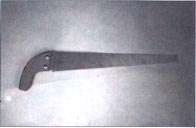
1-  اره دست

همان اره معمولی با دسته چوبی است که تیغه های متفاوت دارد و برای بریدن قطعه های بزرگ چوبی به کار می رود.

2-  اره چوب بُر

تیغه ای است باریک به طول 13 سانتی متر که دنده های آن به صورت زوج با فواصل کم قرار گرفته است. این تیغه بر سر " کمان اره " متصل می شود و معمولاً برای بریدن فلز به کار می رود. ولی در معرق، شماره های دو صفر، یک و دو آن برای بریدن صدف و عاج و شبه عاج استفاده می شود.

3- ارّه فلز

تیغه ای است باریک به طول 13 سانتی متر که دنده های آن به صورت فرد  با فواصل کم قرار گرفته است. این تیغه بر سر " کمان اره" متصل می شود و برای بریدن چوب به کار می رود. شماره های دو صفر و یک آن در معرق استفاده می شود.

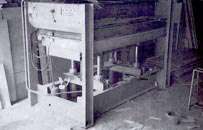
4- پرس برقی

دستگاهی است برقی، شامل چهار ستون آهنی که سه صفحه متحرک مستطیل شکل از چهار زاویه، به ستون ها متصل شده است و در قسمت بالای این چهار ستون حجم مکعب مستطیل آهنی قرار دارد که موتور و دستگاه گرم کننده در این قسمت جای گرفته است و با روشن کردن آن در ضمن حرکت صفحات، گرما به وسیله ی سیمی که به هر یک از صفحه های مستطیل شکل متصل شده است انتقال می یابد.

حرکت صفحه های یاد شده از طریق چهارستون آهنی است که به عنوان اهرم برقی کار می کند و از طریق پایین به بالاست و در انتهای کار به مکعب فلزی دستگاه می رسد. در این حالت تمام صفحه های  به هم متصل شده و شیء مورد نظر که میان آنها قرار دارد، تحت فشار و گرما قرار می گیرد. این دستگاه در سه اندازه " کوچک، متوسط و بزرگ " وجود دارد و میزان گرمای مورد نیاز برای برش دادن اشیاء معرق کاری شده 150 درجه سانتیگراد است .

5- پرس دستی (پیچ دستی)

وسیله ای است فلزی، شامل خط کشی قطور به طول 25 الی 50 سانتی متر که در قطعه ی فلز به صورت افقی، یکی ثابت در انتهای خط کش و دیگری که اهرم نامیده می شود در بالای آن به صورت متحرک ، قرار گرفته است.

پیچی که یک دسته چوبی دارد در ابتدای اهرم متحرک نصب شده است. این وسیله برای ثابت نگهداشتن اشیاء و تحت فشار قرار دادن (پرس کردن) قطعه های کوچک معرق شده به کار می رود.

6- پیشکار

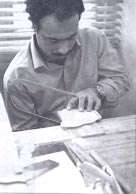
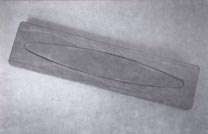
قطعه چوب مستطیل شکلی است به طول 20 سانتی متر و عرض 10 سانتی متر که یک طرف عرض بر لبه میز نصب می شود و در میان طرف دیگر، شیاری به طول تقریبی 4 سانتی متر و عرض 1 سانتی متر وجود دارد که در میان تخته به هم متصل می شود . این تخته به صورت معلق به لبه میز متصل شده و از آن برای خرد کردن و دور بُری نقش های چوبی استفاده می گردد./

7- تیزک

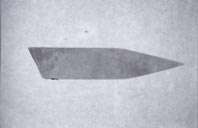
قطعه فلز نوک تیزی است که قابلیت انعطاف بسیار دارد و برای برداشتن نقش های چوبی بریده شده از درون قالب خود، استفاده می شود.

8- چکش

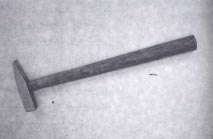
همان چکش معمولی است که مورد استفاده عموم است و برای کوبیدن میخ به کار می رود. در معرق نوع 100 گرمی آن استفاده می شود.

9- سوهان تخت

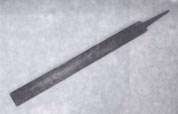
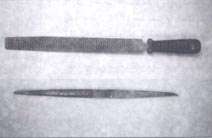
سوهانی است به طول 45 سانتی متر که 35 سانتی متر آن به پهنای 5/3 سانتی متر از دو طرف مضرّس است و یک سانتی متر باقی مانده در انتها باریک می شود، در موقع کار به عنوان دستگیره مورد استفاده قرار می گیرد.

 10 - سوهان چوب ساب

تیغه ای فلزی به طول 30 سانتی متر که دسته ای پلاستیکی به آن متصل است. این وسیله برای صیقل دادن سطح شیء معرق شده ای به کار می رود که در آن صدف یا عاج وجود نداشته باشد.

11- کمان اره

وسیله ای است فلزی و منحنی، به شکل نعل اسب، که دسته ای چوبی به یک سر آزاد آن متصل است و تیغه هایی با شماره های متفاوت به وسیله دو پیچ خروسک به دو سر کمان اره متصل می شود.

اگر قوس منحنی کمان اره کوچکتر از اندازه شیء باشد، می توان دو میله هر قطر کمان اره به وسیله پیچ خروسک به دو سر آن اضافه کرد. این عمل باعث بلندتر شدن طول کمان اره شده و به راحتی می توان آن را در اطراف شیء حرکت داد.

هنگام به کار بردن این وسیله حتماً باید دقت کرد که کمان آن به حالت افقی و با فاصله 1 تا 2 سانتی متر تا کتف قرار بگیرد و تیغه آن با تخته پیشکار زاویه ای 90 درجه تشکیل بدهد.

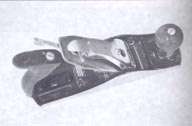
12  رنده ی دستی

شامل صفحه ای مستطیل شکل است که عرض های آن با قوس منحنی به طرف خارج متمایل شده است. در قسمت زیرین، این صفحه با فاصله 5/6 سانتی متر از یک طرف لبه ی قوس دار شکافی به طول 5 سانتی متر و عرض نیم سانتی متر وجود دارد که محل قرار گرفتن تیغه ی رنده است.

در دو عرض این صفحه در قسمت روی آن دو دسته چوبی کوچک به دو شکل متفاوت نصب شده که یکی از آنها کروی شکل است و بر روی پایه ای به طول 6 سانتی متر قرار گرفته و دیگری ترکیب چکمه ای را به طول 11 سانتی متر دارد که به صورت معکوس در جای خود نصب شده است.

در میان این صفحه ابتدا تیغه رنده به طول 5/15 و عرض 6 سانتی متر و سپس تیغه کمک رنده به طول 5/13 سانتی متر با همان عرض قرار گرفته است و به وسیله یک صفحه فلزی براق به نام گیره تیغه، به روی سطح از یک قطعه چدنی سیاه، که به عنوان پایه محسوب می شود نصب شده است و در زیر پایه ی چدنی پیچی قرار دارد که به وسیله شل و سفت کردن آن فنر تیغه آزاد شده و می توان آن را به طرف بالا و پایین حرکت داد.

لازم به یادآوری است که در بالای پایه چدنی یک اهرم فلزی باریک به طول شش سانتی متر قرار دارد که با حرکت آن به طرف راست یا چپ تیغه به همان سمت کمی پایین تر از طرف دیگر قرار می گیرد.

از این رنده برای صاف کردن سطوح ناهمواره استفاده می شود.

13  - سنگ نفت

قطعه سنگ سیاه رنگی است که در میان قالبی از چوب جای گرفته است و برای تیز کردن تیزک از آن استفاده می شود.

این سنگ دارای دو سطح دندانه دار زبر و نرم است که ابتدا نوک تیزک را به وسیله دندانه های درشت تراش داده و سپس با دندانه های ریز صیقل می دهند . سنگ نفت را همیشه در مقداری از نفت نگهداری می کنند تا مقداری از چربی نفت در آن نفوذ کند و فقط به هنگام استفاده آن را از نفت خارج می سازند.

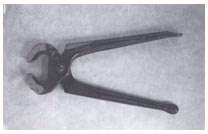
14 - گازانبر

وسیله ای است فلزی شامل دو دسته و دو لبه ی قوس دار که دسته های آن با فاصله ای معین قرار گرفته و به تدریج به هم نزدیک می شوند تا در نقطه ای به یکدیگر متصل شوند و دو لبه قوس دار آن به بالای این مقطع اتصال یافته که در هنگام بسته بودن، ترکیب دایره ای به خود می گیرد. این وسیله در شماره های مختلف  وجود دارد که در معرق، از شماره 6 آن استفاده می شود. از این وسیله برای بیرون آوردن میخ از محلی که چوب ها را موقتاً به هم متصل کرده است استفاده می کنند.

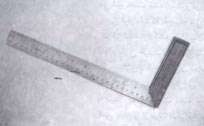
خط کشی است فلزی به طول 50 سانتی متر که در انتها به یک فلز قطور صاف به طول 5/13 سانتی متر متصل شده که با خط کش تشکیل زاویه ی قائمه را می دهد.

گونیایی با خط کش چوبی به طول 100 سانتی متر وجود دارد که از آن برای صاف کردن لبه های ناصاف شیء معرق شده استفاده می شود.

  16- لیسه

قطعه فلزی است مستطیل شکل به صخامت یک میلی متر که قابلیت انعطاف بسیار دارد و برای جمع آوری براده ی چوب از سطح کار و همچنین پرداخت آن مورد استفاده قرار می گیرد.

17 - ماشین پرداخت

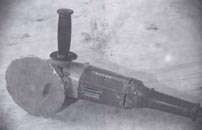
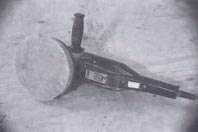
دستگاهی است به طول 45 سانتی متر که از سه قسمت: دسته، بدنه و صفحات پرداخت کننده تشکیل شده است.

الف – دسته:این قسمت خود دارای دو دسته است :

1- دسته ای به طول 18 سانتی متر که در انتهای بدنه قرار گرفته و سیم برق به آن متصل می شود محل قرار گرفتن دست راست است.

2- دسته ای به طول 12 سانتی متر که در طرف راست بالای بدنه قرار گرفته و محل قرار گرفتن دست چپ است. بر روی این دسته ها پوشش عایقی از جنس پلاستیک وجود دارد.

ب – بدنه : این قسمت از دستگاه به طول 28 سانتی متر است که 18 سانتی متر آن ترکیبی تقریباً استوانه ای  شکل دارد و موتور برقی در میان آن جای گرفته است. در قسمت بالای بدنه حجم نیمکره مانندی به قطر 10 سانتی متر قرار دارد که صفحات پرداخت کننده به وسیله پیچی که در مرکز نیمکره مسطح قرار دارد متصل می شود.

ج – صفحات پرداخت:صفحات پرداخت کننده در سه نوع متفاوت به کار برده می شود:

1- صفحه سنگ سمباده: صفحه ای دایره شکل به قطر 18 سانتی متر که میان آن دایره ای به قطر 2 سانتی متر خالی است که محل قرار دادن مهره ی پیچ متصل کننده به بدنه است. ضخامت این صفحه 2 سانتی متر است که شامل یک صفحه فلزی باریک و یک لایه ابر فشرده به ضخامت 5/1 سانتی متر است.

2- صفحه پوست بره ای: پوست بره ی دباغی شده دایره شکلی است به قطر 18 سانتی متر که کناره ای پارچه ای دارد. این صفحه بر روی صفحه سنگ سمباده قرار می گیرد و به وسیله یک بند، کناره پارچه ای را در زیر سنگ سمباده جمع کرده و محکم می کند.

3- صفحه پرداخت: صفحه ای است دایره شکل از جنس نمد و به قطر 18 و ضخامت 5/2 سانتی متر و دایره ای میان تهی به قطر 5/4 سانتی متر در مرکز آن قرار دارد که محل قرار گرفتن مهره پیچ متصل کننده به بدنه است. از این وسیله برای پرداختن اولیه شی معرق شده استفاده می کنند.

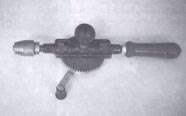
18 – مته دستی

وسیله ای است به طول 30 سانتی متر که شامل: سر مته، بدنه و دسته است:

الف – سرمته: ترکیب تقریباً بیضی شکلی ، به بلندی 5 سانتی متر دارد که میله ی مته در میان سوراخی که در یک طرف آن وجود دارد قرار می گیرد.

ب – بدنه:یک قطعه فلز مستطیل شکل  به طول 12 و عرض 2 سانتی متر است که چرخ دنده ای به قطر 8 سانتی متر به آن متصل است و به وسیله دسته کوچک چوبی که به اهرمی به طول 4 سانتی متر اتصال دارد به حرکت در می آید.

ج – دسته: در انتهای بدنه، دسته ای چوبی به طول 13 سانتی متر قرار دارد .

شیوه استفاده از این وسیله بدین ترتیب است که ابتدا سر مته را به طور عمودی بر روی کار قرار داده و به وسیله چرخانیدن دسته چرخ دنده مته را به حرکت درآورند تا محل مورد نظر را سوراخ کند.

19- مداد و متر

از مداد برای علامت گذاری و از متر برای اندازه گیری استفاده می شود.

  20- مغار لیسه تیز کن

سوهانی است سه پهلو که هر سه بـَر ِ آن تراش داده شده است و برای تیز کردن لبه های لیسه به کار می رود.

21 – میخ

در معرق سه نوع میخ مورد استفاده قرار می گیرد: سایه، سنجاقی و کبریتی.

الف – میخ سایه: بسیار ریز با نوک باریک به طول 8 میلی متر است و در مرحله ای که نقش های برده شده موقتا به سطح نصب می شوند مورد استفاده قرار می گیرد.

ب – میخ سنجاقی :میخی ریز به طول 12 میلی متر است که برای نصب مدل به سطح کار تخته ی  پشت کار چند سه لایی، استفاده می شود.

ج – میخ کبریتی: میخی بزرگتر از دو نوع قبل است و طول تقریبی آن 5 سانتی متر است که در کارهای جنبی مورد استفاده قرار می گیرد

پنج‌شنبه 24 مرداد 1392 :: 12:58 ::  نويسنده : jebril
 
 
مدلهای زیبای باغچه های كوچك، گلدان آرایی های جالب و زیبا، تزئین منزل با گل و گیاه، گل آرایی باغچه، گل آرایی منزل، گیاهان آپارتمانی، پرورش گیاهان تزئینی در باغچه و گلدان، انواع گلدانهای زیبا، گلدانهای تزئینی برای زیباتر شدن منزل، گیاهان پاسیونی، پرورش گیاهان آپارتمانی در ظروف شیشه ای، پرورش گیاهان زینتی در ظروف شیشه ای


ادامه مطلب ...
سه‌شنبه 15 مرداد 1392 :: 09:14 ::  نويسنده : jebril

ویندوز ۸ : ۱۰ ترفند عالی با استفاده از رجیستری

Windows-8-Logo45

نکته:

برای دستیابی کامل به  ترفند ها و  تنظیمات رجیستری باید ویندوز ۸ نسخه نهایی را نصب داشته باشید. اگر هم اکنون به آن دسترسی ندارید می توانید بعدا در بخش  آموزش ویندوز به این مطلب بپردازید.

قبلا مطالبی در مورد نحوه شخصی سازی و تغییر تنظیمات در ویندوز ۸ با کمک رجیستری (registry) نوشته ایم. بعضی از تنظیمات فقط از طریق پوسته زیری (visual under-the-hood) قابل دسترسی است و نمی توانیم آن را از محیط گرافیکی GUI تغییر دهیم. در این مقاله , ۱۰ ترفند رجیستری (registry hacks) که به کمک آن میتوانید بعضی بخش ها را سفارشی کنید معرفی میکنم.بسیار مهم است که شما مسیر و داده ها را درست وارد کنید و پیشنهاد میکنم قبل از انجام هر ترفند از رجیستری خود یک فایل پشتیبان تهیه کنید.

۱ .غیر فعال کردن نوار Disable Charms Bar 

نوار Charms bar در ویندوز ۸ هنگامی که ماوس را به بالا و یا پایین سمت راست صفحه نمایش حرکت می دهید نمایش می یابد. این نوار بیشتر برای دستیابی سریع به ابزار طراحی شده است اما ثابت کرده که گاهی می تواند آزار دهنده باشد. می توانیم با ساختن یک کلید در رجیستری آن را غیر فعال کنیم و کاری کنیم تا فقط در هنگام قرارگیری مستقیم ماوس در محل آن , برای ما نمایش یابد.

charms-bar

برای این کار وارد مسیر زیر در رجیستری شوید :

HKEY_CURRENT_USERSoftwareMicrosoftWindowsCurrentVersionImmersiveShell

باید در این قسمت یک زیر مجموعه اضافه EdgeUI کنیم . راست کلیک کنید و NewKey را انتخاب کنید. به عکس راهنما توجه کنید.

immersiveshell

حال وارد این زیر مجموعه جدید بشوید سپس راست کلید کنید و گزینه New – DWORD (32-bit) Value را انتخاب کنید. نام این کلید جدید را DisableCharmsHint بگذارید و مقدار آن را ۱ وارد کنید.

disablecharmshint

حال اگر ماوس خود را به بالا یا پایین سمت راست ببرید خبری از Charms bar نیست. فقط زمانی که کاملا ماوس را از بالا به پایین هدایت کنید برای شما نمایش می یابد.

۲ .تنظیم فاصله آیکون Desktop Icon Spacing

باید از مایکروسافت به خاطر رهایی از بعضی تنظیمات اضافی برای سفارشی کردن دسکتاپ تشکر کنیم.حال میتوانیم خیلی ساده آن را در رجیستری انجام بدهیم. برای تغییر فاصله بین آیکون های دسکتاپ به صورت (عمودی و افقی) شما باید دو مقدار در رجیستری را ویرایش کنید.

وارد رجیستری شوید و به مسیر زیر بروید :

HKEY_CURRENT_USERControl PanelDesktopWindowMetrics

icon-spacing

شما دو مقدار با نام های IconSpacing و IconVerticalSpacing  را با اعداد عجیب ۱۱۲۵- مشاهده می کنید.شما می توانید فاصله افقی با تغییر ارزش IconSpacing تنظیم کنید.  ارزشها از عدد ۴۸۰ – شروع و تا ۲۷۳۰ – ادامه دارند. منظورم این است عددی که نزدیک به۴۸۰ – باشد فاصله افقی کمتر خواهد بود و هر چه عدد به  ۲۷۵۰- نزدیک باشد فضای افقی بیشتر خواهد بود. شما باید آن را با دقت و با اعداد نزدیک به  یک دیگر شروع کنید.

horizontal-icon-spacing

اما کاربرد کلید IconVerticalSpacing چست. این کلید باعث کوچک تر یا بزرگتر شدن کادر اطراف آیکون میشود. برای مثال IconVerticalSpacing در عکس بالا دارای ارزش ۲۰۰۰- است و اگر من آن را به ۵۰۰- تغییر بدهیم مانند عکس زیر می شود.

icon-spacing-windows-81


۳٫تغییر تعداد ردیف کاشی ها Change Number of Row Tiles

number-of-rows

به طور پیش فرض ویندوز ۸ تعدا ردیف های  افقی را برای نمایش کاشی ها ۵ عدد قرار داده است. که البته این به تعداد برنامه های شما نیز بستگی دارد. من در اینجا تعداد ردیف ها را به ۲ عدد کاهش داده ام. برای این کار به کلید زیر بروید:

HKEY_CURRENT_USERSoftwareMicrosoftWindowsCurrentVersionImmersiveShellGrid

یک مقدار جدید از نوع DWORD ایجاد و نام آن را Layout_MaximumRowCount بگذارید. مقدار آن که در واقع تعداد ردیف های افقی است را از بین ۱ تا ۵ بدهید.

۴٫غیر فعال کردن کنترل حساب کاربر Disable User Account Control

کنترل حساب کاربری که به اختصار به آن (UAC) می گویند, یکی از ویژگی های ویندوز است که بسیاری از کاربران در مورد آن نمیدانند. این ویژگی به شما کمک می کند تا ویندوز خود را سالم نگه دارید. در واقع هنگامی که شما اقدام به نصب نرم افزاری می کنید که از نظر مایکروسافت تایید نشده یا می تواند با دسترسی به بعضی منابع برای شما مشکل ایجاد کند این برنامه وارد عمل شده و با نشان دادن اخطار شما را آگاه می کند. اما برای یک کاربر حرفه ای نمایش یافتن مداوم این پیام آزار دهنده است. تصور کنید برای نصب پیام می دهد ,برای تنظیمات پیام می دهد, برای دسترسی دوباره پیام می دهد, این واقعا گاهی اوقات عذاب آور است. بعضی از کاربران با غیر فعال کردن UAC خیال خود را راحت می کنند.

شما می توایند آن را از محیط گرافیکی ویندوز (GUI) نیز غیر فعال کنید. به کنترل پنل بروید و بر روی User Accounts کلیک نمایید. سپس در پنجره اصلی Change User Account Control settings را انتخاب کنید.

uacاگر دستگیره بر روی Never notify قرار بگیرد UAC غیر فعال می شود. اما اگر می شود آن را از این طریق غیر فعال کنیم چرا باید به رجیستری رجوع کنیم. دلیل خیلی خوبی برای این کار وجود دارد. اگر شما با استفاده از محیط گرافیکی UAC را غیر فعال کنید دیگر نمی توانید هیچ برنامه را از فروشگاه ویندوز در مترو نصب کنید و مدام پیام “This app can’t open. App can’t open while User Account Control is turned off“ را دریافت می کنید.

disable-uac-windows-8

برای رفع این پیام و نصب برنامه ها از طریق رجیستری UAC را غیر فعال می کنیم. وارد زیر مسیر زیر بشوید:

HKEY_LOCAL_MACHINESOFTWAREMicrosoftWindowsCurrentVersionPoliciesSystem

Untitled23136131

کلید EnableLUA را پیدا کنید و مقدار آن را به ۰ تغییر بدهید. در این لحظه پیغام غیر فعال شدن UAC برای شما نمایش می یابد.

enablelua-key

۵٫غیر فعال کردن کادر تایید Confirm File Delete Dialog

یکی از کادرهای پیغام که همیشه برایمان نمایش می یابد کادر تایید حذف فایل ها است. من فکر میکنم این گاهی بیش از حد نمایش می یابد. برای هر فایل یکبار از شما سوال مسخره ” آیا می خواهید این فایل به سطل زباله منتقل شود” پرسیده می شود. اگر میخواهید از این سوال نفرت انگیز خلاص شوید به مسیر زیر در رجیستری بروید :

HKEY_CURRENT_USERSoftwareMicrosoftWindowsCurrentVersionPoliciesExplorer

در این بخش یک مقدار جدید از نوع DWORD با نام ConfirmFileDelete ایجاد نمایید. اگر مقدار آن را ۱ بدهید کادر پیام حذف میشود و اگر ۰ بگذارید برایتان نمایش میابد.

confirm-file-delete

۶ .تغییر مشخصات صاحب ثبت Registered Owner

registered-owner

شاید با این ترفند اشنای داشته باشید. بله در نسخه های پیشین ویندوز نیز از ان استفاده کرده ایم. شاید بخواهید مشخصات خود را که در هنگام نصب ویندوز ۸ وارد کرده اید حالا تغییر بدهید. آنها در دو کلید ارزش گذاری شده اند. برای این کار وارد رجیستری شده و آدرس زیر را پیدا کنید :

HKEY_LOCAL_MACHINESOFTWAREMicrosoftWindows NTCurrentVersion

در بخش CurrentVersion گزینه RegisteredOwner نام صاحب ثبت و گزینه RegisteredOrganization, را برای نام شرکت تغییر بدهید.

Registered-Owner-Windows-8-1

۷٫نمایش نسخه در دسکتاپ Paint Desktop Version 

اگر شما چند نسخه از یک ویندوز نصب کرده اید و یا مثل من از طریق یک مجازی ساز چند سیستم عامل دارید. بسیار خوب می شود که نام ورژن و نسخه کامل هر یک از آنها را سریع مشاهده کنید. این بیشتر در هنگام نصب نرم افزار به کمک شما می آید. چه جای بهتر از صفحه دسکتاپ برای نمایش وجود دارد. برای اجرا این ترفند وارد مسیر زیر در رجیستری شوید :

HKEY_CURRENT_USERControl PanelDesktop

در این قسمت گزینه PaintDesktopVersion  را پیدا کنید. اگر به ان مقدار ۱ بدهید نسخه ویندوز در راه اندازی بعدی نمایش میابد.

paint-desktop-version

۸٫میزان حاشیه Border Width

horizontal-icon

اگر شما به اندازه حاشیه پنجره ها حساس هستید و دوست دارید آن را کمتر یا زیادتر کنید می توانید از مسیر زیر تغییر بدهید :

HKEY_CURRENT_USERControl PanelDesktopWindowMetrics

در اینجا کلید BorderWidth را پیدا کنید و می توانید مقدار آن را از ۰ تا ۵۰ قرار بدهید.

۹٫جلوگیری از حذف نرم افزار Prevent Users From Uninstalling Apps

به طور پیش شما میتوانید هر برنامه را از فروشگاه ویندوز دریافت و نصب کنید و البته هر وقت بخواهید اقدام به حذف (uninstall) آن کنید. شاید دارای چندین حساب کاربری برای اعضای خانواده هستید و نمی خواهید هیچ نرم افزاری بدون اجازه شما حذف شود. می توانید از طریق رجیستری عملیات حذف برنامه ها را غیر فعال کنید. مسیر زیر را دنبال کنید :

می تواند مفید باشد، یک حساب کاربری برای مهمانان و یا بچه های خود را برای ایجاد و سپس جلوگیری از دسترسی کاربران از پاک کردن برنامه است. همانطور که شما در بالا مشاهده می کنید، زمانی که من در یک برنامه مترو راست کلیک کنید، گزینه های عزل رفته است! هدایت به کلید زیر

HKEY_CURRENT_USERSoftwarePoliciesMicrosoftWindowsExplorer

در بخش Explorer یک کلید جدید از نوع DWORD ایجاد کنید و نام آن را NoUninstallFromStart بگذارید و مقدار آن را ۱ تعیین کنید. بعد از یکبار خروج از ویندوز و وارد شدن مجدد , تغییرات اعمال می شود.

uninstall-apps

در حال حاظر اگر بر روی یک برنامه راست کلیک کنید خبری از گزینه uninstall در بخش پایینی مترو نیست.

۱۰٫فعال کردن Snap بر روی صفحه نمایش Enable Snap on Low Res Screens  

snap-windows-8

اگر در حال اجرای ویندوز ۸ در رزولوشن و گرافیک پایین هستید برخی از ویژگی های گرافیکی مانند Snap به طور اتوماتیک غیر فعال می شود. اگر دوست دارید این حالت را در رزولوشن پایین هم داشته باشید از طریق ترفند زیر می توانید این کار را انجام دهید. به مسیر زیر رجوع کنید :

HKEY_CURRENT_USERSoftwareMicrosoftWindowsCurrentVersionImmersiveShell

در بخش ImmersiveShell  یک زیر مجموعه کلید جدید با نام AppPositioner ایجاد کنید سپس روی ان کلیک و یک کلید جدید در داخل آن از نوع DWORD و با نام AlwaysEnableLSSnapping قرار بدهید. میزان ارزش آن را ۱ بگذارید. سیستم را ریستارت کنید تا حاصل کار را ببینید.


ترفندی در فتوشاپ برای صاف کردن عکسی که کج گرفته شده


-------------------

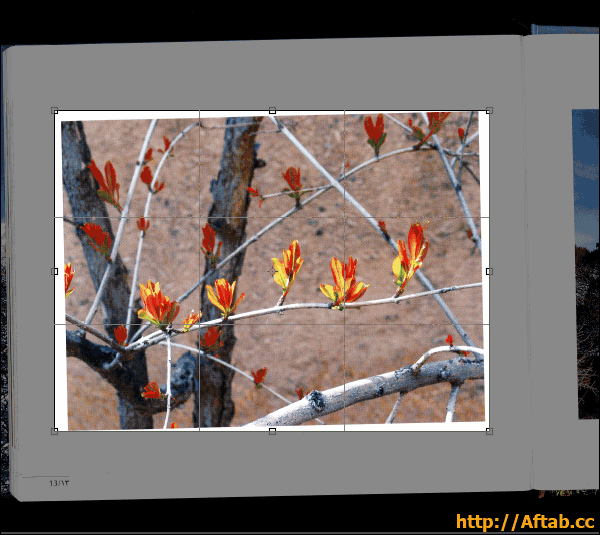
خیلی از اوقات پیش می‌آید که وقتی با دوربین دیجیتال عکسی می‌گیرد و یا عکسی را اسکن می‌کنید، عکس کجی حاصل می‌شود!

مثلاً من وقتی داشتم عکسی از یک کتاب را اسکن می‌کردم، کمی کج شد. دقت کنید:

http://tutorials.aftab.cc/photoshop/ruler/straighten/straighten1.png


برای صاف کردن این عکس، راه‌های مختلفی وجود دارد. از جمله اینکه از منوی image و زیرمنوی Image rotation گزینه Arbitrary را انتخاب کنید و بگویید مثلاً 3 درجه در جهت عقربه‌های ساعت بچرخد. و یا اینکه لایه را از حالت قفل خارج کنید و با زدن کلیدهای Ctrl+T آن‌را کمی بچرخانید.

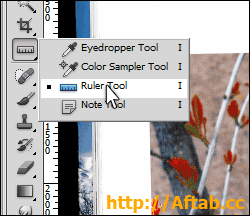
اما شاید یکی از بهترین راه‌ها، استفاده از ابزار خط‌کش (Ruler) در فتوشاپ باشد:

http://tutorials.aftab.cc/photoshop/ruler/straighten/straighten2.png

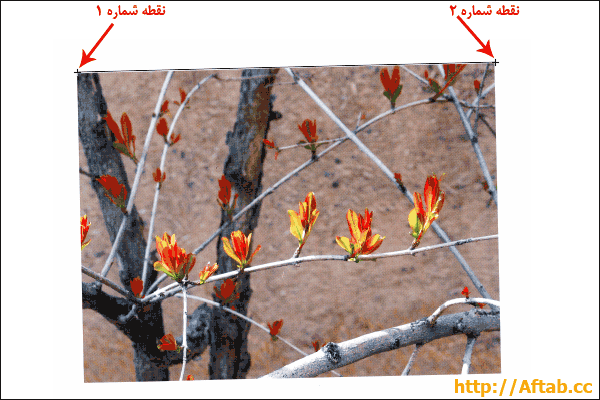
این ابزار را انتخاب کنید و سعی کنید مثل شکل زیر، در نقطه شماره 1 کلیک کرده و تا نقطه شماره 2 دستتان را بکشید:

http://tutorials.aftab.cc/photoshop/ruler/straighten/straighten3.png


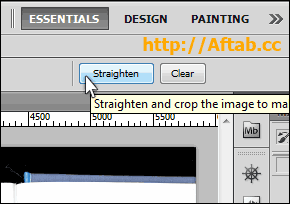
خوب، کار تمام است، حالا فقط کافی‌ست در نوار Options (بالای فتوشاپ) روی دکمه Straighten کلیک کنید تا عکس شما طوری تغییر کند که خطی که کشیدید صاف شود و در نتیجه عکس نیز صاف شود!

http://tutorials.aftab.cc/photoshop/ruler/straighten/straighten4.png


پس دقت کنید که باید همیشه با خط‌کش، خط را طوری بکشید که در نهایت قرار است صاف شود.

موفق باشید؛ حمید رضا نیرومند

آموزش ایجاد جعبه محصولات ۳D شیک  و سریع فقط در چند مرحله  در برنامه ی فتوشاپ.

سطح آموزش : مقدماتی


نرم افزار مورد استفاده : Adobe Photoshop

مدت انجام آموزش: ۱۰ الی ۱۵ دقیقه

تصویر نهایی:

final

مرحله اول

ابتدا یک سند به اندازه ی ۸۰۰ در ۶۰۰ پیکسل ایجاد کنید. حالا ما باید با خطوط راهنما ( Guide ) تصویری مانند زیر ایجاد کنیم. برای این کار باید ابزار خطکش فعال باشد.

کمک : فعال کردن خطکش با استفاده از کلید Ctrl+R . سپس روی خطکش قرار بگیرید و کلید راست موس را پایین نگه دارید و به اطراف بکشید تا خطوط راهنما ایجاد شوند.

من برای قسمت پشت جعبه عرض ۵۰ در ۳۰۰ پیکسل در نظر گرفته ام و برای جلو جعبه عرض ۱۵۰ در ۳۰۰ پیکسل. حالا برای خطوط راهنمای افقی در ۱۰ و ۲۰ و ۲۸۰ و ۲۹۰ پیکسل ایجاد میکنیم.

1

مرحله دوم

با استفاده از ابزار Rectangle Tool (U) دو مستطیل مانند شکل زیر در داخل خطوط راهنما مانند تصویر زیر ایجاد کنید. حالا، با استفاده از ابزار Direct Selection Tool (A) گوشه های نشانگر ها برای مستطیل ها را به موقعیت های جدید به این صورت حرکت دهید: از موقعیت (۰،۰) به (۰،۱۰) پیکسل ، (۰،۳۰۰) به (۰،۲۹۰) برای ناحیه پشت و (۲۰۰،۰) به (۲۰۰،۲۰) و (۲۰۰،۳۰۰) به (۲۰۰،۲۸۰) پیکسل برای ناحیه جلو جعبه .

2

شما باید تصویری مشابه جعبه ی زیر داشته باشید.

3

مرحله سوم

تصویری که می خواهید روی جعبه قرار دهید را وارد کنید. برای تصویر کناری جعبه، تصویری به اندازه ی ۵۰ در ۳۰۰ پیکسل و برای تصویر جلویی ۲۰۰ در ۳۰۰ پیکسل آماده کنید. تصویر جلویی را در حافظه کپی کنید ( ctrl+a سپس ctrl+c)

4

مرحله چهارم

قسمت اصلی کار. مستطیل جلویی جعبه را انتخاب کنید (برای انجام این کار کلید Ctrl را نگه دارید سپس روی لایه مورد نظر در پنل لایه ها کلیک کنید.

5

حالا از منو Edit > Paste Special > Paste into (ctrl+alt+shift+v) را انتخاب کنید تا تصویر داخل مستطیل انتخاب شده قرار بگیرد. سپس استفاده کنید از ابزار Transform ( Ctrl+T ) برای تصویر کناری و جلویی تا با تنظیم کردن موقعیت نشانگرهای این ابزار در جای مشخص خود قرار گیرند.

6

اگر این اولین بار است که این کار ا انجام می دهید برای تنظیم کردن دستی نشانگر های این ابزار،ابتدا در نشانگر سمت راست بالا مربع کوچک را که در موقعیت (۲۵۰،۰) قرار دارد را با نگه داشتن کلید Ctrl انتخاب کرده و با موس به موقعیت (۲۰۰،۲۰) بکشانید. همین کار را برای نشانگر پایین سمت راست انجام دهید و آن را به موقعیت (۲۰۰،۲۸۰) بیاورید.

راه حل سریع این کار، میتوانید در هنگام جابجایی نشانگر ها کلید ctrl+shift+alt را نگه دارید تا فقط در یک مرحله این کار را انجام دهید. نتیجه کار باید مشابه تصویر زیر شود.

7

مرحله پنجم

در آخرین مرحله ما می خواهیم یک سایه داخلی برای دو ناحیه ایجاد کنیم.

برای انجام این کار روی لایه تصویر قرار گرفته روی جعبه راست کلیک کرده و Blending Options را انتخاب کنید. به قسمت Inner Shadow رفته و این تنظیمات را اعمال کنید :

Opacity= 40%  ،  Distance=0px  ،  Size=20px

شما همچنین می توانید برای اطراف جعبه محصول با رفتن به قسمت Drop shadow تنظیمات زیر رابرای تصاویر جعبه اعمال کنید :

Opacity=10%  ،  Distance=10px  ،  Size=2px

من همچنین یک حاشیه برای دور عکس اضافه کرده ام ، برای این کار به قسمت Stroke رفته و تنظیمات زیر را انجام دهید :

Size=1px   ،   Position=Outside  ،   Color=#ffffff

تصویر نهایی از انجام آموزش :

8

امیدوارم آموزش کاربردی و سریعی برای قرار دادن محصولات در جعبه باشه :)

منبع: emanuelblagonic.com

دوشنبه 14 مرداد 1392 :: 14:01 ::  نويسنده : jebril

20ترفند برای کارکرد سریع تر در فتوشاپ


                        19                       

ممکنه شما هر روز با فتوشاپ کار کنید ولی این قول رو بهتون میدم که حداقل یک ترفند تو این آموزش هست که وقتی اون رو بخونید بگید، “چرا من تا حالا از این خبر نداشتم”. سعی کردم تو این آموزش ترفندهایی رو براتون بذارم که کارهای خیلی معمولی که زیاد با اون ها سرو کار داریم رو خیلی سریعتر از قبل انجام بدیم تا کارکردی قوی تر و سریعتر از قبل رو با فتوشاپ بدست بیاریم:


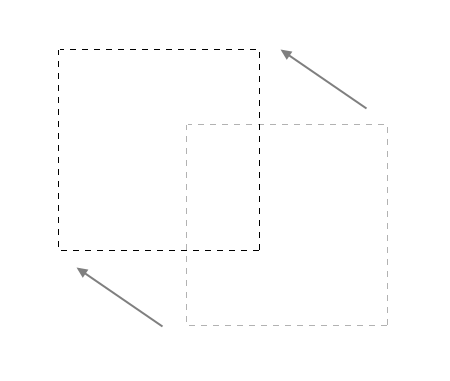
برای تکان دادن یک Selection کلید Space را نگه دارید

وقتی از ابزار Marquee Tool استفاده میکنید تا یه select انجام بدین قبل از اینکه کلیک موس رو آزاد کنید تا Select تو تصویر قرار بگیره میتونید کلید Space رو نگه دارید تا در همون حالت مکان اون رو هم تغییر بدید.

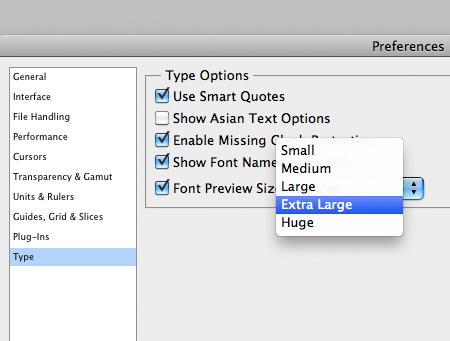
پیش نمایش فونت ها  را بزرگتر کنید

به منوی edit > Preferences > general (کلید میانبر ctrl+K) برید. بخش Type در سمت چپ صفحه رو باز کنید و تنظیمات Font Preview Size رو extra large قرار بدید تا پیش نمایش فونت ها خواناتر بشه.

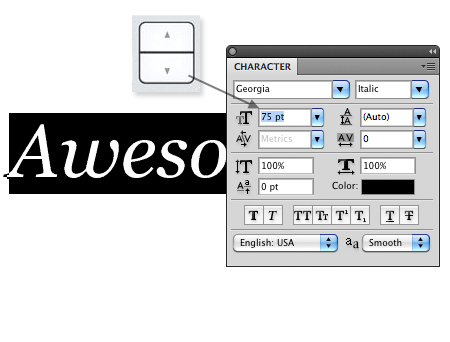
با استفاده از کلید های جهت نما (Cursor keys) مقادیر را تغییر دهید

به جای اینکه مقداری رو که لازم دارین تایپ کنید میتونید خیلی راحت با استفاده از کلیدهای جهت بالا و پایین مقادیر رو زیاد یا کم کنید.


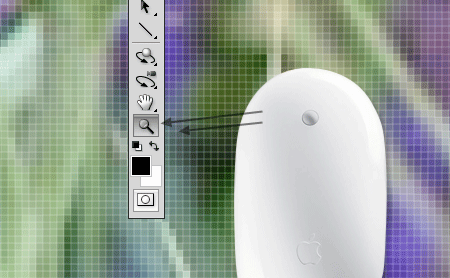
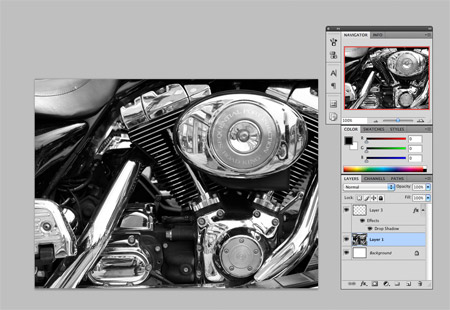
خیلی سریع عکس رو به اندازه ی ۱۰۰% به عقب زوم کنید (Zoom Back)

روی علامت زره بین که در نوار ابزار هست “دابل کلیک” کنید تا خیلی سریع تصویر به اندازه ی ۱۰۰% برسه. (دقت داشته باشید که Fit To Screen یه چیز دیگه است)


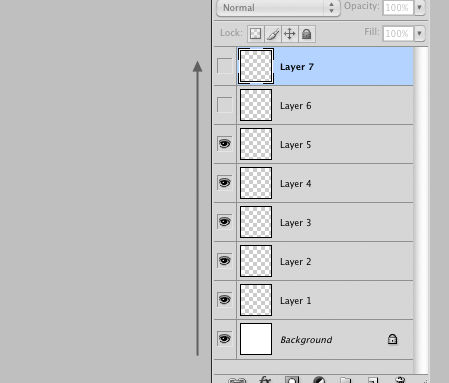
تعویض حالت Visibility چند لایه

روی علامت چشمی که در کنار لایه ها هست (که برای نمایش دادن یا مخفی کردن یک لایه استفاده میشه) کلیک کنید و در حالی که هنوز دکمه ی موس رو نگه داشتید روی بقیه لایه ها برید تا این دستور برای اونها هم اجرا بشه.


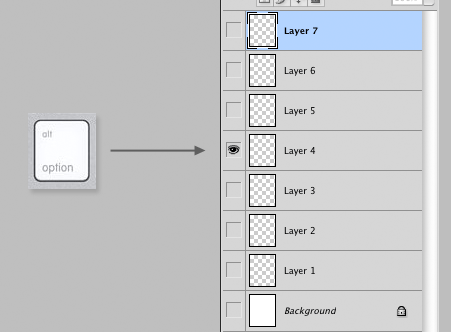
نمایش دادن یا مخفی کردن تمام لایه های دیگر

کلید Alt رو نگه دارید و روی علامت چشم کناره یک لایه کلیک کنید تا بتونید تمام  لایه های دیگه رو نمایش داده یا مخفی کنید.


به راحتی از یک لایه select بگیرید

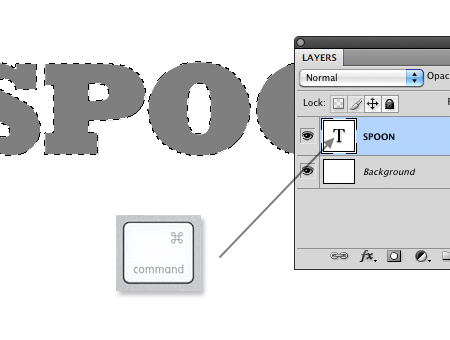
کلید Ctrl رو نگه دارید و روی عکس کوچیکی که در کناره هر لایه هست کلیک کنید (به عبارت دیگه روی layer thumbnail اینو بزنید Ctrl+Click). با این کار از محتویات لایه یه selection گرفته میشه. (این خیلی به درد بخوره همه جا)


خیلی سریع حالت های blending modes رو تعویض کنید

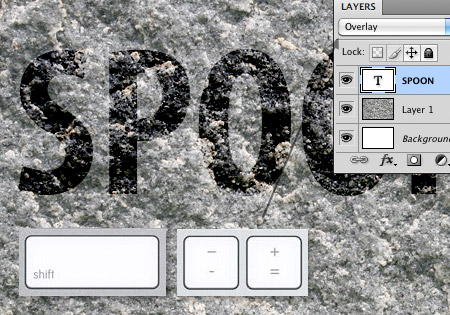
با استفاده از کلید های ترکیبی shift با (-) یا (+) میتونید خیلی راحت بین حالت های blend هر لایه سوییچ کنید. فقط توجه داشته باشید که اگه ابزاری رو انتخاب کرده باشید که خوده این ابزار هم حالت های blend داشته باشه، با زدن این کلید های ترکیبی شما بین حالت های blend در خود این ابزار تعویض ایجاد میکنید. با یک مثال میگم:

مثلا اگه ابزاره براش رو انتخاب کنید، میبینید که همون بالا تو تنظیمات براش هم یه پنجره به اسم mode هست، حالا اگه کلید ترکیبی shift با + رو بزنید بین اینها تغییر ایجاد میکنید.


تعویض حالت نمایش پالت ها (Palette visibility)

برگرداندن حالت تصویر به Fit to Screen

برای اینکه دید بهتری تو فتوشاپ داشته باشید میتونید خیلی راحت با زدن کلید F بین پنجره های متفاوتی که فتوشاپ در اختیارتون گذاشته سوییچ کنید تا راحت تر کار کنید.

فعال کردن حالت دقیق مکان نما (precision cursor mode)

اگر کلید Caps Lock رو بزنید، مکان نما یا همون cursor تو حالت دقیق قرار میگیره. با استفاده از این عمل میتونید که selectهای خیلی دقیق تری انجام بدید. درضمن اگر همین کار رو وقتی ابزاره brush رو انتخاب کردید انجام بدید، خط نشانه ی دوره براش محو میشه که این هم خیلی جاها به درد میخوره.

کم کردن و زیاد کردن اندازه قلم (brush)

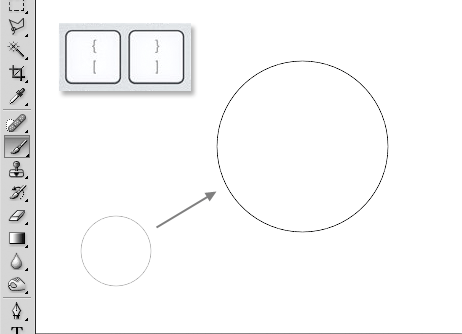
برای کم یا زیاد کردن سایز براش، خیلی ساده با زدن کلید های [ یا ]  که به اونها “براکت” هم میگن استفاده کنید.

تغییر چرخش قلم (Brush Rotation)

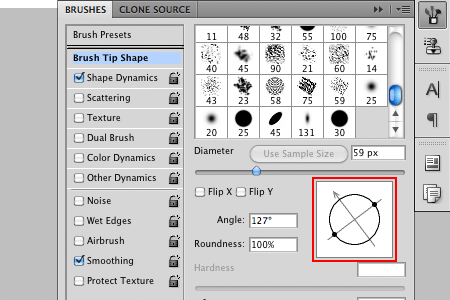
ممکن خیلی جاها لازم باشه تا قلم رو یه کم بچرخونید. برای اینکار در تنظیمات براش در قسمت shape dynamics میتونید علامت دایره ای شکل (که در تصویر با قرمز نشان داده شده) رو بچرخونید (یا به angle مقدار بدید) تا براش رو بچرخونید.

خیلی سریع opacity لایه ها رو تغییر بدید

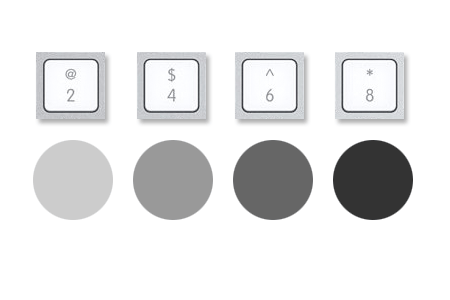
میتونید خیلی ساده و راحت با زدن کلید های اعداد (۰ تا ۹) در بالای صفحه مقدار opacity رو تعیین کنید. به عنوان مثال کلید ۱ یعنی opacity = 10% و کلید ۵ یعنی opacity = 50% و …

انتخاب اتوماتیک لایه ها یا گروپ ها

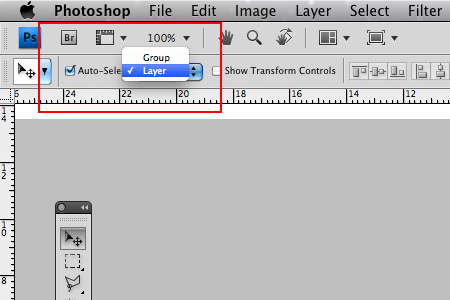
وقتی ابزار move رو از جعبه ابزار انتخاب میکنید در قسمت بالا تنظیمات مربوط به move هم باز میشه. گزینه ی auto select رو انتخاب کنید و اون رو تو حالت layer یا group قرار بدید تا بتونید به راحتی با کلیک کردن هر شکل در تصویر لایه ی مربوط به اون رو انتخاب کنید. یا میتونید اون رو خاموش کنید تا از انتخاب شدن تصادفی لایه ها جلوگیری کنید.

به طور اتوماتیک فایل ها رو در لایه های مجزا لود کنید

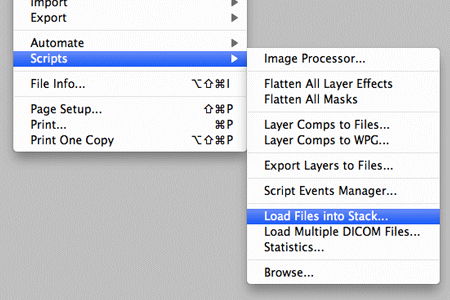
خیلی موقع ها ممکن لازم باشه که تعدادی عکس رو در لایه های متفاوت در یک داکیومنت قرار بدیم. خوب انجام این کار ممکنه که یه کم زمان بر باشه چون باید تک تک عکس ها رو وارد کنید تا در لایه های متفاوت قرار بگیرن. برای انجام این کار به صورت اتوماتیک به منوی File > Scripts > Load files into stack برید، عکس هایی که لازم دارید رو انتخاب کنید و ok رو بزنید و ببینید فتوشاپ با چه سرعتی این کار رو برای شما انجام میده.

خیلی راحت راهنماهای (Guides) جدید بسازید

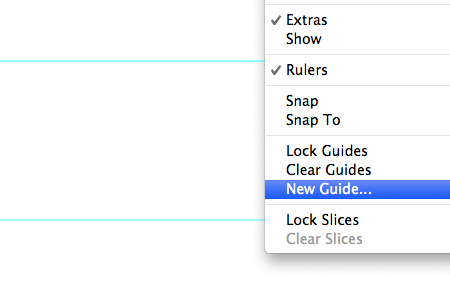
یکی از ابزاره قدرتمند در فتوشاپ که به کاربر امکان میده تا دقیق تر کار کنه، rulers است. برای ساختن راهنمای جدید رو خط کش کلیک کنید و اون رو به داخل تصویر بکشید، یا به منوی View > New Guide برید تا یه راهنمای جدید به صفحه کارتون اضافه کنید.

تغییر دادن اندازه تصویر شاخص لایه ها

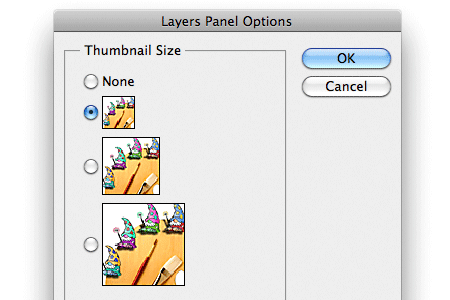
روی علامت فلش کوچیکی که در بالای سمت راست قسمت لایه ها قرار داره کلیک کنید و از منویی که باز میشه گزینه ی panel options  رو انتخاب کنید. تو این قسمت میتونید اندازه تصویر شاخص لایه ها رو تنظیم کنید تا مناسب با فاز کاریتون باشه.

از چند لایه با هم کپی بگیرید

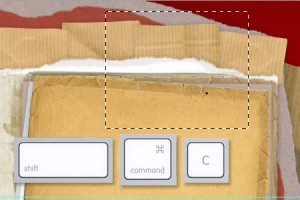
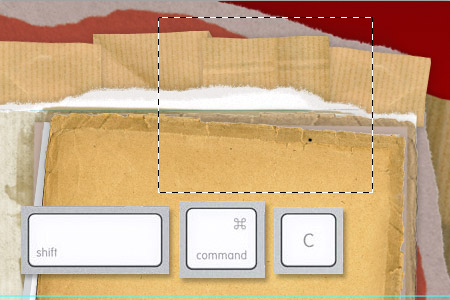
میتونید هر نوع select ی که دوس دارید بگیرید و با زدن کلید های Ctrl+Shift+C یه نسخه ی merge شده از قسمت انتخاب شده تهیه کنید. وقتی این کلید های ترکیبی رو با هم میزنید، اون کپی که فتوشاپ براتون تهیه میکنه حاوی تمام لایه هایی است که تو قسمت انتخاب شده قرار دارن، نه فقط لایه ای که تو حالت انتخاب هست. در واقع انگار تصویر رو flatten فرض میکنه و یه کپی از قسمت انتخاب شده در اختیارتون قرار میده که بهش میگن copy merged.

بخش ها رو با سرعت بیشتری حرکت بدین

وقتی ابزار move رو انتخاب میکنید تا اشیاء رو در لایه جابجا کنید، میتونید از کلید های جهت نما هم استفاده کنید. به طور پیش فرض وقتی از این کلیدها استفاده میکنید تا شکل رو جابجا کنید فتوشاپ به ازای هر یک بار فشار دادن ۱px تصویر رو جابجا میکنه، ولی میتونید با نگه داشتن همزمان کلید shift سرعت جابجایی رو تا ۱۰px افزایش بدید. اونایی که طراحی وب میکنن میدونن این چقدر اونجا به درد میخوره.

پایان داستان

شاد و موفق باشید………. همگی

درباره وبلاگ

به وبلاگ من خوش آمدید
پيوندها
نويسندگان


💬 نظرات کاربران
💬ثبت نام کاربران
💬ورود کاربران