|
jebril
دوشنبه 14 مرداد 1392 :: 13:12 :: نويسنده : jebril آموزش عکاسی دیجیتال - اجزای دوربین دیجیتال ۳- لنز دیجیتال و منظره یاب اجزای دوربین دیجیتال ۳- لنز دیجیتال و منظره یاب
لنز دیجیتال به علت تفاوت های ساختاری ای که در عکاسی دیجیتال خصوصا در بخش صفحه حساس (فیلم و سنسور) وجود داشت، سازندگان ناچار به ایجاد تغییرات خاص در لنزها و یا بهبود آنها شدند. اما به طور کلی، اصول کاری لنزها یکی است و بسیاری از لنزها به صورت مشترک در دوربین های آنالوگ و دیجیتال مورد استفاده قرار می گیرند. در این بخش به برخی از ویژگی ها و تفاوت های لنزها در عرصه دیجیتال و آنالوگ پرداخته می شود. - یکی از ویژگی های لنز، قدرت تفکیک و ایجاد تمایز بین جزئیات بسیار ریز در تصویر است که با اصطلاحات کنتراست و رزولوشن لنز مشخص می شود. با ارائه سنسورهای تصویری با رزولوشن های بسیار بالا و پیکسل های ریز، بسیاری از لنزهای آنالوگ قادر به تولید کنتراست و رزولوشن مناسب برای این سنسورها نبودند. لذا سازندگان برای برآورده کردن نیاز دوربین های دیجیتال، ناچار به تولید لنزهایی با کیفیت تصویری بالاتر شدند که طبیعتا دوربین های آنالوگ نیز از آنها بهره مند شدند.
- بر روی سطح سنسور تصویری (صفحه حساس)، میکرولنزی قرار دارد که تصویر را روی سطح سنسور متمرکز می کند. سطح سنسور پوشیده از سلول های نوری با ساختاری سه بعدی است که در بالا به نور حساسند. حال وقتی نور از لنز عبور می کند و به سطح سنسور می رسد، به سلول های نوری مرکز سنسور به طور مستقیم برخورد می کند. حال آنکه هر چه از مرکز سنسور به سمت اطراف سنسورر می رویم، نور مایل تر به سلول های نوری برخورد می کند در نتیجه بخشی از نور به بالای سلول برخورد کرده و بخشی با برخورد به دیواره جانبی سلول به هدر می رود . این امر باعث هدر رفتن بخشی از نور و ایجاد تاثیری مانند خطای رنگی Chromatic Aberrations (ایجاد حاشیه رنگی در لبه اجسام) به خصوص در قسمت هایی با کنتراست بالا می شود. در این شرایط در لبه اجسام، حاشیه رنگی خصوصا ارغوانی ایجاد می شود. به این خطا در اصطلاح اتلاف نور و خطای رنگی یا Wide Angles, Purple Fringing and Light Falloff گفته می شود. در دوربین هایی با سنسور بزرگ تر، نوری که به بخش های انتهایی سنسور می رسد مایل تر است در نتیجه تاثیر این خطا تشدید خواهد شد. این خطا در لنزهای واید نیز تشدید می شود به همین دلیل برخی از سازندگان، برای کاهش این نقیصه، قطعاتی را جهت مستقیم کردن تابش نور، به انتهای برخی از لنزهای دیجیتال اضافه کرده اند.
- انعکاس نور از سطح سنسور تصویری بیشتر از فیلم عکاسی است بنابراین احتمال ایجاد مشکلات تصویری مانند هاله های نوری، فلر و شبه (Flare, Ghost) در عکس بیشتر است. لذا برخی از سازندگان از لایه های پوششی خاصی (Coating) در بدنه داخلی لنزها استفاده می کنند تا انعکاس ها را به حداقل برسانند. - تصویری که لنزهای معمول قطع کوچک تولید می کنند، منطبق بر صفحه حساس ۳۵mm یا Full Frame است. اما زمانی که از سنسورهای کوچک تر استفاده می شود، مقداری از تصویر حاصل از لنز در خارج از سطح سنسور تشکیل شده و بخشی کوچکتری از تصویر ثبت می شود. مثلا زمانی که از لنزهای سوپر واید یا فیش آی استفاده می شود، عکاس باید متوجه باشد که بخشی از انحنای اطراف کادر را از دست خواهد داد. در واقع در این حالت، بخشی از تصویر اتلاف خواهد شد. عواملی از این دست باعث شد که لنزهایی مختص سایزهای کوچک تر طراحی شوند که به دلیل امکان استفاده از اجزا اپتیکی کوچک تر، مزایایی چون حجم، وزن و قیمت کمتر به همراه داشت (مانند لنزهای سری EFS در دوربین Canon و یا سری DX در دوربین های Nikon). البته باید توجه داشت که در اغلب موارد این لنزها با دوربین های Full Frame همخوانی ندارند، به این معنا که یا تصویر تولید شده کوچک بوده و همه سنسور را در بر نمی گیرد، یا اصلا قابل نصب بر روی بدنه دوربین نبوده و یا در صورت نصب، نم یتواند تصویر تولید کند. در شرایطی که از لنزهای معمول Full Frame برای سنسورهای کراپ استفاده می شود، عمق میدان بیشتر خواهد بود.
- از آنجا که به دلایل اپتیکی، تصویر تولید شده توسط لنز، در وسط از شارپنس و کیفیت بهتری برخوردار است، سنسوری که کوچک تر از تصویر حاصل از لنز است، بخش های وسط تصویر را ثبت می کند که کیفیت بهتری دارد و مشکلات موجود در اطراف و گوشه های تصویر (مانند تیرگی یا عدم وضوح یا اعوجاج های شدید) را ثبت نمی کند. - از آنجا که تصویر حاصل از سنسورهای کوچک تر، برای ارائه به بزرگنمایی بیشتری نیاز دارند، طبیعتا نقایص تصویری حاصل از لنز نیز در آنها بزرگ تر شده و بیشتر به چشم می آید. این هم یکی از عواملی است که بر لزوم استفاده از لنزهایی با کیفیت بهتر می افزاید. - معمولا در دوربین های دیجیتال کامپکت، امکانی به نام زوم دیجیتال (Digital Zoom) قرار داده شده است. عکاس باید در نظر داشته باشد که این یک امکان اپتیکی نیست و در واقع بزرگ کردن بخشی از تصویر به صورت نرم افزاری است که مانند زوم کردن یک عکس در کامپیوتر با افت شدید کیفیت نیز همراه خواهد بود. - به دلایل اپتیکی، معمولا عمق میدان لنز در دوربین های کامپکت بیشتر از دوربین های SLR است.
منظره یاب و صفحه نمایش دوربین (View Finder & Camera Monitors) در عکاسی دیجیتال، برای دیدن منظره، کادر بندی و همچنین بررسی عکس قبل و بعد از ثبت می توان از منظره یاب یا مانیتور دوربین استفاده نمود. اگر چه در هر دو مورد هدف نمایش تصویر است، اما هر کدام مزایا و معایبی دارند که بر حسب شرایط، کاربردی نسبتا متفاوت به آنها می بخشد. برخی از دوربین ها از هر دو و برخی تنها از یکی بهره می برند. صفحه نمایش یا مانیتور دوربین (Camera Monitor, Camera LCD) مانیتور دوربین، معمولا یک صفحه LCD با قطری بین ۱.۵ تا ۴ اینچ است که دیدن تصویر و تنظیمات یا منوها را قبل یا بعد از ثبت عکس فراهم می کنند.
در دوربین های کامپکت دیجیتال (DigiCams) با توجه به اینکه هیچ مانعی بین لنز و سنسور وجود ندارد، می توان همیشه تصویر را در مانیتور دوربین دید و کادربندی و بررسی عکس را در مانیتور انجام داد. در این حالت، شاتر و دیافراگم کاملا باز هستند و تصویر حاصل از لنز، مستقیما و همواره روی سنسور تشکیل شده و به مانیتور منتقل می شود. در زمان ثبت عکس، دیافراگم از حالت باز به قطر مورد نظر تغییر کرده و شاتر بسته شده و به اندازه ای که سرعت شاتر تنظیم شده دوباره باز و بسته می شود و برای این فرآیند سنسور باید خاموش و روشن شود. این فرآیند پدیده Shutter Lag را افزایش می دهد. این در حالی است که در دوربین های SLR، در حالت عادی شاتر بسته است و از این لحاظ، Shutter Lag کمتری دارند. همچنین از آنجا که برای تولید مداوم تصویر، همیشه سنسور در حال کار کردن است، گرم شده و اختلالات تصویری از قبیل نویز در سنسوری داغ بیشتر است. اما از محاسن دیدن تصویر قبل از ثبت عکس این است که در بسیاری از موارد آنچه در مانیتور دوربین می بینیم شبیه آن چیزی است که ثبت خواهد شد زیرا مواردی مانند تراز سفیدی و برخی دیگر از جلوه ها روی آن اعمال شده است. برخی از دوربین های Digicam (دیجیتال کامپکت) علاوه بر مانیتور به منظره یاب هم مجهز هستند. در شکل زیر نمای ساده ای از یک Digicam ارائه شده است. همان طور که مشاهده می شود در این حالت در View Finder خطای پارالاکس وجود دارد؛ اما LCD تصویر حاصل از لنز دوربین را نشان می دهد (Through the Lens و به اختصار TTL) و خطای پارالاکس ندارد.
بر خلاف دوربین های کامپکت، در دوربین های SLR، بین لنز و سنسور، آینه ای قرار دارد که تصویر حاصل از لنز را به منشور و در نهایت به منظره یاب منتقل می کند. در برخی از دوربین های امروزی به جای منشور ۵ وجهی (Penta Prism) از یک ساختار آینه ای ۵ وجهی (Penta Mirror) استفاده می شود. آینه ۵ وجهی از منشور شیشه ای سبک تر و ارزان تر است اما در این روش تصویری که در منظره یاب دیده می شود کمی تیره تر است. با توجه به اینکه در دوربین هایSLR تصویر به صورت TTL در View Finder تشکیل شده، خطای پارالاکس وجود ندارد اما از طرف دیگر، در بسیاری از این دوربین ها نمی توان قبل از ثبت، تصویر را دید (Pre-View) و کادر بندی را در مانیتور دوربین انجام داد و فقط پس از ثبت است که می توان تصویر را در LCD دید (Re-View). تکنولوژی های جدید امکان دیدن مداوم و کادر بندی تصویر قبل از ثبت را در مانیتور برخی از دوربین های SLR فراهم می کنند که به این امکان اصطلاحا Live View گفته می شود. تا به امروز از دو روش برای این منظور استفاده شده است. در روش اول که دو سنسوری هم خوانده می شود، علاوه بر سنسور اصلی، از یک سنسور کوچک با کیفیت پایین تر در کنار منظره یاب استفاده می شود. در این وضعیت تصویری که توسط لنز تولید می شود به منظره یاب و سنسور دوم (معمولا CCD) که در منظره یاب است، منتقل می شود. در روش دو سنسوری، تصویر همواره از سنسور دوم به LCD منتقل شده و عکاس می تواند از آن برای دیدن مداوم تصویر و کادربندی استفاده کند. یکی از اشکالات این روش پایین تر بودن کیفیت سنسور دوم نسبت به سنسور اصلی است که باعث می شود تصویری که عکاس قبل از ثبت عکس می بیند، کیفیتی پایین تر از عکس اصلی داشته باشد. از سوی دیگر، در این روش آینه در جای خود باقی می ماند بنابراین اختلالی در سیستم فوکوس خودکار صورت نمی گیرد زیرا معمولا آینه برای فوکوس اتوماتیک مورد نیاز است. به علاوه، با توجه به اینکه برای Pre-View از سنسور اصلی دوربین استفاده نمی شود، سنسور داغ نمی کند.
در روش دوم مانند دوربین های کامپکت، آینه بالا رفته و شاتر باز می ماند و تصویر از سنسور اصلی به طور مداوم به مانیتور دوربین منتقل می شود. از مشکلات این روش که در اکثر دوربین ها نیز مورد استفاده قرار می گیرد این است که علاوه بر مصرف باطری برای سنسور و مانیتور و تولید تصویر، مقدار زیادی از انرژی صرف بالا نگه داشتن آینه و باز نگه داشتن شاتر می شود. همچنین با توجه به بالا بودن آینه، ممکن است نفوذ گرد و غبار به سنسور بیشتر شده و یا سیستم فوکوس خودکار نیز دچار مشکل شود. البته برخی از دوربین ها جهت رفع این نقص برای فوکوس خودکار، یا از روش فوکوس خودکار با استفاده از کنتراست در دوربین های کامپکت استفاده می کند یا به طور لحظه ای آینه را پایین می آورند و فرآیند فوکوس را انجام می دهند. به هر حال این روش ها زمانبر هستند. مواردی که در زیر به آنها اشاره شده است، معمولا از معایب مانیتور دوربین و Live View محسوب می شوند:
از محاسن Live Vew می توان به موارد زیر اشاره کرد:
بسیاری از دوربین های دیجیتال را به می توان به کامپیوتر، تلویزیون و یا دیگر نمایشگرها متصل کرد و همزمان تصویر یا عکس ثبت شده را به صورت بزرگ و با کیفیت بالا مشاهده کرد. منظره یاب (View Finder) به طور کلی در عکاسی دیجیتال با سه نوع منظره یاب مواجهیم: ۱- منظره یاب های معمول TTL که تصویر حاصل از لنز به آنها منتقل می شود. اکثر دوربین های SLR دارای چنین منظره یاب هایی هستند. در این حالت عکاس دقیقا همان چیزی را می بیند که لنز می بیند. اما باید توجه داشت که اکثر دوربین ها به علت محدودیت های اپتیکی، قادر به نمایش کل تصویر در این منظره یاب ها نیستند.
۲- منظره یاب های اپتیکی که در دوربین های Point and Shoot و Range Finder مورد استفاده قرار می گیرند و تصویر را از لنز اصلی دریافت نمی کنند بلکه از دهانه دیگری منظره را می بینند. این امر باعث ایجاد خطای پارالاکس شده و باعث می شود تصویر ثبت شده دقیقا منطبق با تصویری که در منظره یاب دیده می شود نباشد. بعضی از این منظره یاب ها تصویری بزرگ تر از عکس نهایی داشته و در آنها کادرهایی قرار دارند که چارچوب تصویری که ثبت می شود را با توجه به فاصله کانونی لنز نشان می دهند. صفحه بزرگ تر می تواند به عکاس در کادربندی کمک کند.
۳- منظره یاب های الکترونیک که در برخی از دوربین های دیجیتال قرار دارند در واقع یک مانیتور LCD هستند که در منظره یاب قرار دارند و همان تصویر TTL که توسط سنسور دریافت می شود را به منظره یاب منتقل می کنند. یکی از محاسن این نوع از منظره یاب ها این است که می توانند تمام منوها و کنترل ها را نمایش داده و عکاس نیازی به چشم برداشتن از منظره یاب برای انجام تنظیمات در مانیتور دوربین ندارد.
همچنین برای افرادی که برای دیدن مانیتور دوربین نیاز به عینک دارند، این نوع از منظره یاب ها بسیار مفید هستند زیرا می توانند با تنظیم متناسب دیوپتر منظره یاب با چشم، به وضوح کافی برای انجام تنظیمات و بدون استفاده از عینک دست یافت. تنظیم دیوپتر، تنظیمی است بر روی منظره یاب که با تغییر آن براساس ضعیف بودن چشم، تصویر واضح میشود درست مانند چشمی دوربین شکاری یا میکروسکوپ. از عمده ترین اشکالات این نوع از منظره یاب ها رزولوشن و سرعت Refresh شدن تصویر است به طوری که در زمان حرکت دوربین ممکن است منظره یاب قادر به نشان دادن تمام فریم ها نباشد و بعضی از فریم ها را از دست بدهیم. همچنین گاهی نیمه کاره نگه داشتن کلید شاتر باعث از کار افتادن Refresh شده در نتیجه اگر در حرکت بوده باشید، ممکن است فریمی که می بینید با عکس نهایی متفاوت باشد. دوشنبه 14 مرداد 1392 :: 13:10 :: نويسنده : jebril آموزش عکاسی دیجیتال - مقدمه
با وجود آنکه امروزه عکاسی دیجیتال و استفاده از تجهیزات و امکانات مربوط به آن در سطح آماتور و حرفه ای به صورت روز افزون در حال گسترش است، آنگونه که باید و شاید اصول ابتدایی و مبانی آن مورد توجه قرار نمی گیرد. حال آنکه آگاهی از این موارد، به خصوص در سطح حرفه ای، می تواند تاثیر بسزایی در کیفیت و جلوه های فنی و هنری عکاسی داشته باشد، از ثبت تصویر و ویرایش گرفته تا ارائه. شاید یکی از دلایل این امر، این تصور اشتباه است که اصول و مبانی عکاسی دیجیتال با عکاسی آنالوگ یکی است، بنابراین دانش کافی در زمینه عکاسی آنالوگ می تواند عکاس را از دانش اصول پایه ای دیجیتال بی نیاز سازد. در حالی که در برخی از موارد اساسی مانند تنظیم میزان نوردهی نیز، استفاده از اصول آنالوگ می تواند مانع ثبت برخی از جزئیات و یا باعث ایجاد آسیب های تصویری در عکاسی دیجیتال شود. از دلایل دیگر نادیده گرفتن برخی از اصول فنی دیجیتال، می توان به این نکته اشاره کرد که در عکاسی دیجیتال، به سادگی و سریع می توان عکسی را ثبت و مشاهده کرد. اما باید توجه داشت که الزاما این عکس بهترین نتیجه نیست و شاید با کمی دقت و توجه بتوان به نتیجه ای به مراتب مطلوب تر دست یافت. در ادامه با اشاره به مبانی و اصول حرفه ای عکاسی دیجیتال، نکاتی اساسی و کلیدی در اختیار عکاسان و علاقه مندان در حوزه عکاسی حرفه ای دیجیتال قرار گیرد. دوره عکاسی دیجیتال در دو دوره ارائه می شود که در دوره اول تاکید روی اجزای دوربین دیجیتال و در دوره دوم تاکید بر ویژگی ها و کیفیت های بصری تصویر از نظر فنی و توصیفی است. قبل از آغاز این دوره، لازم به ذکر است که در این دوره، هدف آموزش طرز استفاده از یک دوربین خاص یا تجهیزات دیجیتال نیست زیرا این موارد با توجه به تنوع ابزار و تجهیزات، بسیار متفاوت است و با رجوع به دفترچه راهنمای هر یک از این تجهیزات به سادگی قابل دسترس هستند. بلکه هدف اصلی، ارائه اصول و مفاهیمی است که در کلیه مراحل عکاسی دیجیتال باید مورد توجه قرار گیرند. لازم به یادآوری است که عکاسی تنها ثبت عکس نیست، بلکه فرآیندی است شامل ثبت عکس، ویرایش و در نهایت ارائه عکس. دوشنبه 14 مرداد 1392 :: 13:09 :: نويسنده : jebril آموزش عکاسی دیجیتال - معایب و مزایای عکاسی دیجیتال معایب و مزایای عکاسی دیجیتال
ظهور عکاسی دیجیتال با مشکلات و کاستی های بسیاری همراه بود که به مرور زمان، با پیشرفت های گسترده در عرصه تکنولوژی دیجیتال و مهندسی اپتیک، تا حد بسیار زیادی مرتفع شدند. به طور قطع، امروزه مزایا و تسهیلاتی که توسط عکاسی دیجیتال در اختیار عکاسان قرار گرفته، این نوع از عکاسی را به مراتب محبوب تر از عکاسی آنالوگ ساخته، یه طوری که رفته رفته عکاسی دیجیتال به طور کامل جایگزین عکاسی آنالوگ می شود. البته هنوز، علیرغم محاسن بسیار زیاد آن نسبت به عکاسی آنالوگ، عکاسی دیجیتال با مشکلات و دشواری هایی نیز دست به گریبان است. در ادامه به پاره ای از محاسن و معایب مهم در عکاسی دیجیتال می پردازیم.
محاسن عکاسی دیجیتال - عکاسی دیجیتال امکان دیدن عکس، بلافاصله پس از ثبت آن را ممکن می کند. این امر مشکل غیر قابل پیش بینی بودن نتایج را تا حد زیادی رفع کرده است. همچنین عکاس پس از دیدن عکس می تواند در محل عکاسی نقائص مربوط به ثبت عکس را تشخیص داده و اقدام به گرفتن عکس های جدید با تنظیمات جدید کند تا نتیجه مطلوب حاصل شود. این در حالی است که در عکاسی آنالوگ، امکان سعی و خطا در محل عکاسی بسیار پایین است. - عکس های دیجیتال نه تنها از نظر کیفیت بسیار مطلوب بوده و با عکاسی آنالوگ قابل رقابت هستند، بلکه در دوربین های حرفه ای، کیفیت عکس های دیجیتال تا حد زیادی از آنالوگ پیشی گرفته است. - در عکاسی دیجیتال نیاز به تعویض دائمی فیلم ها متناسب با شرایط محیط نیست. همچنین نیاز نیست که عکاس منتظر تمام شدن فیلم برای تعویض باشد یا مجبور شود یک حلقه را نیمه کاره از دوربین خارج کند. به راحتی، در هر زمان و بدون تعویض صفحه حساس، می توان تنظیمات دوربین را متناسب با شرایط تغییر داد. - در کارت های حافظه کوچک امروزی، بدون نیاز به تعویض، می توان تعداد انبوهی از فایل های عکس را ذخیره سازی کرد و در مقایسه با فیلم در عکاسی آنالوگ، فضای بسیار کمتری را اشغال می کنند و بسیار سبک تر هستند. - کپی کردن و تکثیر تصاویر دیجیتال در تعداد بالا و بدون افت کیفیت بسیار ساده است. - طبقه بندی، دسترسی و نگهداری از فایل های دیجیتال در مقایسه با فیلم و عکس بسیار ساده تر است. - در طولانی مدت با حذف هزینه خرید فیلم، چاپ عکس و رفت و آمد برای آنها، عکاسی دیجیتال بسیار مقرون به صرفه است. همچنین با حذف زمان مورد نیاز برای مراحل فوق، در زمان نیز صرفه جویی می شود. - ارسال و به اشتراک گذاری تصاویر دیجیتال توسط شبکه های دیجیتالی، اینترنت، ایمیل و غیره بسیار ساده و سریع است. انتقال این تصاویر نیز به راحتی و با روش های بسیار گوناگون از قبیل ارتباط بی سیم، کابل، انواع کارت های حافظه و امکانات ذخیره سازی، صورت می پذیرد. - اعمال برخی از تنظیمات، تغییرات و جلوه های تصویری در زمان ثبت عکس یا بلافاصله پس از آن، توسط دوربین امکان پذیر است. - تصاویر دیجیتال را می توان به راحتی و در اسرع وقت و بعضا با کیفیت های بسیار بالا توسط پرینترها چاپ کرد. البته هنوز برای چاپ های حرفه ای نیاز به ماشین ها و ابزار دقیق است. - در اغلب مراحل عکاسی دیجیتال، دیگر نیازی به استفاده از مواد شیمیایی مضر برای انسان و محیط زیست نیست. - از مهمترین محاسن عکاسی دیجیتال، کنترل و امکانات بسیار گسترده ای است که در زمینه ادیت و تنظیمات عکس های دیجیتال در اختیار عکاس است. این کنترل ها و امکانات در عکاسی آنالوگ بسیار دشوار یا غیر ممکن هستند. - بسیاری از دوربین های دیجیتال، علاوه بر ثبت عکس، قادر به ثبت فیلم و صدا هم هستند. - عکس های دیجیتال را می توان به صورت Slide Show و یا به صورت Multimedia همراه با صدا، متن، فیلم و سایر جلوه های هنری ارائه داد.
معایب و دشواری های عکاسی دیجیتال - اغلب ابزار دیجیتال نسبت به رطوبت، ضربه، گرما و سرما آسیب پذیرتر از دوربین ها و تجهیزات آنالوگ هستند. بنابراین در نقاطی که شرایط فوق به حد بسیار زیادی می رسند، استفاده از این تجهیزات دشوارتر خواهد بود. - دوربین های دیجیتال معمولا گران تر از دوربین های آنالوگ هستند. - میدان های الکترومغناطیسی قوی می تواند کار تجهیزات دیجیتال را مختل کند. مثلا در جاهایی که دوربین نزدیک کابل های فشار قوی برق است. - با توجه به اجزای الکترونیک و مکانیسم های پیچیده ای که در دوربینه ا و ابزار دیجیتال مورد استفاده قرار می گیرند، تعمیر آنها در محل عکاسی، غیرممکن یا بسیار دشوارتر از تجهیزات آنالوگ است. - در عکاسی آنالوگ می توان از فیلم های متفاوت با شرایط متفاوت استفاده کرد مانند فیلم های حساس به مادون قرمز در حالی که در عکاسی دیجیتال با یک صفحه حساس ثابت روبرو هستیم. - اگر چه بسیاری از دوربین های آنالوگ نیز به باتری نیاز داشتند، ضرورت و نیاز به باتری در عکاسی دیجیتال به مراتب بیشتر حس می شود. دوربین ها و تجهیزات دیجیتال به میزان بیشتری به انرژی الکتریکی نیاز دارند. این امر، باتری و منابع تولید برق را به یکی از عوامل اصلی و مهم در در طراحی تجهیزات دیجیتال تبدیل کرده است. - تاخیر ناشی از آماده سازی و فرآیندهای دیجیتال در زمان عکاسی:
دوشنبه 14 مرداد 1392 :: 13:06 :: نويسنده : jebril آشنایی با نوردهی در عکاسی دیجیتال – مثلث نور
سه عنصر اصلی در نوردهی عبارتند از: ۱- ایزو – میزان حساسیت سنسور دوربین های دیجیتال نسبت به نور ۲- دیافراگم – میزان باز یا بسته بودن روزنه ی دیافراگم در هنگام عکاسی ۳- سرعت شاتر – مدت زمانی که شاتر باز خواهد ماند به کارگیری این سه عنصر در کنار یکدیگر می تواند یک نوردهی مناسب در عکس هایمان به ما ارائه دهد. نکته بسیار مهم این است که تغییر در هر یک از این عناصر بر دو عنصر دیگر تاثیر می گذارد و نهایتا بر عکس شما تاثیر خواهد گذاشت.این بدان معناست که شما هرگز نمی توانید با بکارگیری یکی از این عناصر به یک عکس خوب دست پیدا کنید،بلکه باید هر سه عنصر را در نظر بگیرید و در مواقع لزوم از آن ها استفاده نمایید. برای فهمیدن رابطه ی این سه عنصر و شناخت مثلث نور می توانید از ۲ مثال معروف استفاده کنید: بسیاری از مردم برای فهم و توصیف رابطه ی بین ایزو،دیافراگم و سرعت شاتر از مثال های متفاوتی استفاده می کنند تا به ما کمک کنند بهتر این موضوع را درک کنیم.من در اینجا دو تا از معروف ترین و ساده ترین راه ها برای شناخت و فهم مثلث نور را برای شما توضیح خواهم داد.اما قبل از هرچیز این نکته را یادآور می شوم که این مثال ها،مانند اکثر مثال ها،کامل نیستند و فقط هدف را واضح تر و گویا تر می کنند. ۱- پنجره:
تصور کنید دوربین شما مانند یک پنجره است که دو بال در جلوی آن قرار دارد که باز و بسته می شود،درست مانند آن چه در عکس می بینید. در این مثال باز یا بسته بودن دیافراگم همان سایز پنجره است،هرچه بزرگ تر باشید نور بیشتری وارد اتاق می شود و هرچه کوچک تر باشد نور کمتری وارد اتاق خواهد شد. سرعت شاتر مدت زمانی ست که بال های پنجره باز خواهند بود،هرچه بیشتر باز بماند نور بیشتری وارد اتاق خواهد شد. حالا تصور کنید شما در داخل این اتاق،رو به پنجره ایستاده اید و یک عینک آفتابی به چشم دارید.چشمان شما نسبت به نوری که از پنجره وارد اتاق می شود تقریبا بی تفاوت هستند.این اتفاق مانند همان ایزوی دوربین شماست. راه های زیادی برای افزایش نور موجود در اتاق وجود خواهد داشت.شما می توانید مدت زمانی که بال های پنجره باز است را افزایش دهید (یعنی شاتر را مدت زمان بیشتری باز بگذارید)، شما می توانید اندازه ی پنجره را بزرگ تر کنید (یعنی دیافراگم را بازتر کنید)، همچنین شما می توانید عینک آفتابی خود را از چشم هایتان بردارید (یعنی ایزو را افزایش دهید). به هر حال این مثال کامل نبود اما به شما کمک می کند با استفاده از همین ایده بتوانید راحت تر مثلث نور را بشناسید. ۲- آفتاب گرفتن:
یکی از مثال هایی که به تازگی توسط یکی از دوستانم با آن آشنا شدم این بود که تصور کنیم سیستم نور دوربین ما،مانند آفتاب گرفتن است! همه ی ما دوست داریم پس از آفتاب گرفتن رنگ پوستمان زیبا باشد اما در بسیاری از مواقع پوست ما می سوزد،یک نوردهی مناسب باعث گرفتن یک عکس زیبا (رنگ پوست زیبا) می شود و یک نوردهی نا مناسب باعث سوختن و از بین رفتن عکس (سوختن پوست) می شود. در این مثال پوست ما و حساسیت آن نسبت به نور خورشید شبیه به همان ایزوی دوربین ماست،پوست بعضی از انسان ها نسبت به بقیه حساس تر است. سرعت شاتر در این مثال تشبیه شده به مدت زمانی که ما زیر آفتاب سپری می کنیم.هرچه بیشتر زیر آفتاب بمانید شانس بیشتری برای رسیدن به یک رنگ پوست زیبا خواهید داشت،البته نباید فراموش کرد زیاده روی در این کار موجب سوختن پوست شما خواهد شد! چیزی شبیه به همان نوردهی زیاد یا Over Exposed در عکاسی! دیافراگم تشبیه شده به کرم ضد آفتابی که شما استفاده می کنید.کرم ضد آفتاب با توجه به استحکام و توانایی اش میزان مشخصی از نور خورشید را بازتاب می دهد،بکار گرفتن یک کرم ضد آفتاب قوی موجب رسیدن نور کمتری به پوست شما خواهد شد.در نتیجه فردی با پوست حساس نسبت به نور،با استفاده از کرم ضد آفتاب می تواند مدت زمان بیشتری از نور خورشید استفاده کند (یعنی با کوچک کردن روزنه دیافراگم میتوان میزان حساسیت سنسور نسبت به نور – ایزو – را افزایش داد). همانطور که گفتم؛هیچ مثالی کامل نیست و نمی تواند دقیقا مشبه را توضیح دهد،اما این مثال ها می توانند در امر یادگیری کمک شایانی به شما بکنند. از هرچه می توانید استفاده کنید! تسلط کامل به مبحث نوردهی و توانایی گرفتن عکس با نور مناسب نیازمند تمرین و تکرار بسیار خواهد بود.این کار شبیه به یک چشم بندی است و حتی عکاسان با تجربه نیز تنظیمات خود را آزمایش می کنند تا اشتباهی رخ ندهد.به یاد داشته باشید تغییر دادن هر یک از این عناصر فقط در نوردهی عکس شما تاثیر نمی گذارد بلکه هر یک از عناصر می تواند تاثیرات دیگری در عکس داشته باشید (برای مثال همان طور که در مقالات گذشته گفتیم تغییر دیافراگم موجب تغییر عمق میدان، تغییر ایزو موجب تغییر میزان نویز و تغییر سرعت شاتر موجب تغییر سرعت سوژه در عکس خواهد شد). نکته ی قابل توجه در رابطه با دوربین های دیجیتال این است که آن ها بهترین گزینه برای یادگیری مثلث نور هستند،زیرا در این دوربین ها شما می توانید با کمترین هزینه و انرژی موارد متعددی را امتحان کنید و به نتایج مختلفی دست پیدا کنید.شما می توانید بدون صرف هزینه هر تعداد عکسی که می خواهید بگیرید،همچین می توانید از حالت های اتوماتیک و دستی آن استفاده کنید، معمولا دوربین های دیجیتال حالت های نیمه اتوماتیک نیز دارند مانند حالت تقدم سرعت شاتر و یا تقدم دیافراگم که به شما اجازه می دهند فقط یک یا دو متغیر از مثلث نور را تغییر دهید و بقیه متغیر ها با توجه به یک یا دو متغیری که شما تغییر داده اید به شکل اتوماتیک تغییر می کنند. در رابطه با هر یک از عناصر مثلث نور می توان بحث های طولانی و مفصلی انجام داد،به شما پیشنهاد می کنم سایر مقالات ما در این رابطه را بخوانید،زیرا به شما کمک می کنند مباحث مربوط به نوردهی و مثلث نور را بهتر بشناسید و از تاثیرات هر عنصر بر عنصر دیگر و همچنین بر عکس ها مطلع شوید. دوشنبه 14 مرداد 1392 :: 13:04 :: نويسنده : jebril پاک کردن تاریخچه میزان استفاده از اپلیکیشنها در ویندوز 8
یکی از امکانات جالبی که در ویندوز 8 وجود دارد امکان مشاهده مدت زمان استفاده از هر یک از اپلیکیشنهای محیط Modern UI ویندوز از طریق Task Manager است. در این مطلب به معرفی نحوه استفاده از این امکان و همچنین پاک کردن تاریخچه میزان استفاده از اپلیکیشنها در ویندوز 8 خواهیم پرداخت.
بدین منظور:
ابتدا کلیدهای ترکیبی Ctrl+Shift+Esc را فشار دهید تا پنجره Task Manager ویندوز نمایان شود. در صورتی که محیط Task Manager در حالت ساده قرار دارد بر روی More details کلیک کنید.
برای پاک کردن تاریخچه میزان استفاده از اپلیکیشنها نیز کافی است در همین قسمت بر روی Delete usage history کلیک کنید تا تمام شمارندههای موجود در این تب به 0 تبدیل شوند.
دوشنبه 14 مرداد 1392 :: 13:02 :: نويسنده : jebril آموزش نصب درایورهای (صدا .کارت گرافیک و ...) ویندوز 8
بعد از نصب ویندوز 8 نوبت میرسه به تنظیمات مربوط به نصب درایورها ، آیکون های دسکتاپ و تنظیم رزولیشن . من روز قبل آموزش نصب ویندوز 8 را به صورت کامل آموزش داده ام . در مرحله بعدی می خواهم درایورهای ویندوز را به صورت تصویری برای شما نصب کنم و بعد از نصب درایورها رزولیشن و آیکون پس زمینه را تنظیم کنم . یکی از سوالهایی که کاربران عادی بعد از نصب ویندوز از من سوال می کردند ، روش نصب درایورها بوده است . به 2 روش می توانیم درایورها را نصب کنیم . اولین روش استفاده از راه انداز یا DVD مادربرد می باشد .کافیست DVD را داخل اپتیکال درایو قرار داده و اجازه بدهید که صفحه Autorun نمایش داده شود . این صفحه در مادربردهای جدید بهینه شده و دیگر نیازی نیست که به صورت تک تک هر درایور نصب شود .گزینه Install All را انتخاب کرده تا تمام درایورها نصب شود . در غیر اینصورت باید همانند تصویر زیر به صورت تک تک بر روی هر گزینه کلیک کرده و درایورها را نصب کنیم .
2. روش بعدی استفاده از صفحه Device Manager می باشد . قبل از استفاده از این صفحه باید آیکون های دسکتاپ را فعال کنیم . برای انجام اینکار وسط صفحه کلیک راست کرده و گزینه Personalize را انتخاب کنید .
3. یک سری پیوند در سمت چپ وجود دارد . روی گزینه Change desktop icons کلیک کنید .
4. در صفحه بعدی می توانید گزینه هایی که می خواهید بر روی دسکتاپ نمایش داده شود را تیک بزنید .
5. برای نصب درایور با استفاده از روش دوم روی Computer کلیک راست کرده و گزینه Manage را انتخاب کنید .
6. چند لحظه ای صبر کنید تا صفحه زیر نمایش داده شود . در سمت چپ یک سری پیوند وجود دارد . بر روی گزینه Device Manager کلیک کنید .
7. در این قسمت درایورهایی که نصب نشده است با علامت سوال زرد رنگ مشخص شده است . از نوع نام درایور مشخص می شود که مربوط می شود به چه سخت افزار .مثلا صدا یا کارت گرافیک . خوب روی گزینه ای که با علامت ضربدر مشخص شده است کلیک راست کرده و گزینه Update Driver Software را انتخاب کنید .
8. در صفحه بعدی دو گزینه نمایش داده می شود . بر روی کلید Browse my computer for driver software کلیک کنید
9. در قسمت Browse باید اپتیکال درایو را انتخاب کنیم (درایوری که سی دی مادربرد در آن قرار دارد )
10. حالا با انتخاب گزینه Next ویندوز شروع به پیدا کردن درایور نصب نشده از داخل دی وی دی یا سی دی مادربرد می کند .
در صورتیکه درایور مورد نظر یافت نشد با پیغام زیر مواجه می شوید
آموزش تغییر رزولیشن در ویندوز 8 برای تغییر رزولیشن وسط صفحه کلیک راست کرده و گزینه Personalize را انتخاب کنید . همانطور که مشاهده می کنید این صفحه دارای یک سروی پیوند می باشد . بر روی گزینه Display کلیک کرده و در صفحه بعدی گزینه Change Display Setting را انتخاب کنید . شما با تغییر گزینه های پیش فرض Resolution می توانید ابعاد صفحه را تا زمانیکه با اخطار روبرو نشده اید انتخاب و با کلیک بر روی گزینه Ok و بعد از آن Keep Changes تائید کنید .
دوشنبه 14 مرداد 1392 :: 12:57 :: نويسنده : jebril اشتراک اینترنت بی سیم یا ساختن access point در ویندوز 8 بدون برنامه خاص
روشها و نرمافزارهای مختلفی وجود دارد که به کمک آنها میتوانید لپتاپ خود را تبدیل به یک نقطه دسترسی (Access Point) بیسیم برای سایر رایانهها کنید و با استفاده از آن، اتصال اینترنت لپتاپ را با دیگران به اشتراک بگذارید. دوست دارید بدون نیاز به هیچ نرمافزار جانبی این کار را در ویندوز 8 انجام دهید و لپتاپ خود را به یک نقطه دسترسی جهت استفاده سایر دوستانتان از اینترنت تبدیل کنید؟
برای انجام این کار میتوانید به روش زیر عمل کنید: 1ـ ابتدا کلیدهای ترکیبی Win + R را از روی صفحهکلید فشار دهید تا پنجره Run نمایش داده شود. 2ـ عبارت ncpa.cpl را در کادر مربوط وارد کرده و کلید اینتر را فشار دهید تا پنجره مدیریت اتصالات شبکه باز شود. 3ـ در این مرحله باید روی اتصال مربوط به شبکه بیسیم خود کلیک راست کرده و از منوی بهنمایش درآمده گزینه properties را انتخاب کنید. 4ـ به تب Sharing بروید و علامت چکمارک کنار گزینه اول یعنی Allow other network users to connect… را فعال و گزینه دوم یعنی Allow other network users to control… را غیرفعال کنید. در نهایت کلید OK را کلیک کنید. 5ـ حالا با کلیک راست در بخش پایین- سمت چپ صفحهنمایش، از منوی بهنمایش درآمده گزینه (Command Prompt (Admin را انتخاب کنید. 6ـ دستور زیر را در خط فرمان تایپ کرده و کلید اینتر را فشار دهید: netsh wlan set hostednetwork mode=allow ssid=Click key=jamejam توجه: در دستور فوق، عبارت Click معرف نام نقطه دسترسی و عبارت jamejam رمز عبور اختصاص یافته برای اتصال به آن است. با انجام این کار نقطه دسترسی جدید با سیستم کدگذاری (WPA2-PSK (AES ایجاد میشود. 7ـ پس از ایجاد موفقیتآمیز نقطه دسترسی جدید باید با وارد کردن دستور زیر در خط فرمان، انتشار آن برای کاربران را فعال کنید: netsh wlan start hostednetwork 8ـ از حالا هر رایانهای که به کارت شبکه بیسیم مجهز باشد میتواند با جستجوی شبکه، نقطه دسترسی ایجاد شده توسط شما را پیدا کرده و پس از وارد کردن رمزعبور مربوط به آن متصل شود و از ارتباط اینترنتی که شما به اشتراک گذاشتهاید نیز استفاده کند. چنانچه تمایل داشته باشید اطلاعات کاملتری همچون کانالهای مورد استفاده، تعداد کاربران متصل و... را از نقطه دسترسی ایجاد شده بهدست آورید نیز میتوانید از دستور زیر در خط فرمان کمک بگیرید: netsh wlan show hostednetwork دوشنبه 14 مرداد 1392 :: 12:55 :: نويسنده : jebril حذف کردن فایل ها و پوشه های غیرقابل حذف این بخش به شما نشان می دهد که چطور فایل ها و پوشه های غیرقابل حذف را حذف کنید. زمان هایی پیش می آید که explorer.exe به نحوی فایل ها را در جای شان قفل می کند و به آن ها اجازه حذف شدن نمی دهد. به منظور حذف آن ها می بایست explorer.exe را بسته و از Command Prompt برای حذف آن فایل استفاده کنید.
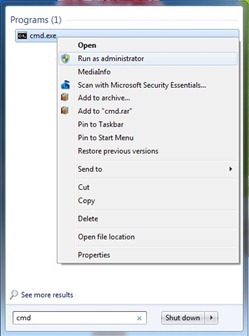
1. یک Command Prompt با مجوز Administrator باز کنید. برای این منظور در کادرجستوی منوی Start عبارت cmd را تایپ کنید. بر روی cmd.exe کلیک راست کرده و گزینه Run as Administrator را انتخاب کنید.
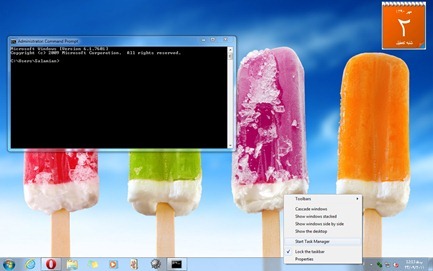
2. Command Prompt را رها کرده و با کلیک راست بر روی نوار وظیفه و انتخاب Start Task Manager، پنجره Task Manager را بگشایید.
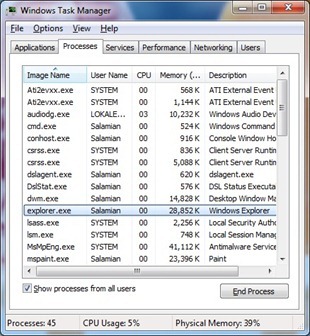
3. در زبانه Process، به دنبال explorer.exe بگردید، آن را انتخاب کرده و بر روی دکمه End Process کلیک کنید.
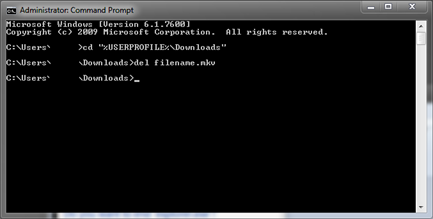
4. به پنجره Command Prompt باز گردید. 5. برای حذف کردن یک فایل الف: ابتدا عبارت CD را تایپ کرده و پس از یک فاصله، آدرس دقیق پوشه محتوی آن فایل را وارد کنید و کلید Enter را بفشارید. ب: سپس عبارت del را تایپ کرده و پس از یک فاصله نام فایل مورد نظر به همراه پسوند آن را وارد کنید و کلید Enter را بفشارید.
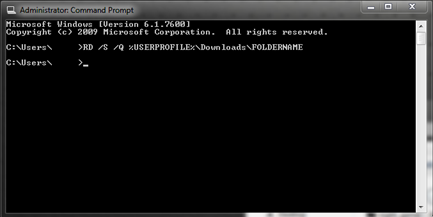
6. برای حذف کردن یک پوشه الف: دستور RD /S /Q را تایپ کرده و پس از یک فاصله آدرس دقیق پوشه مورد نظرتان را وارد کنید.
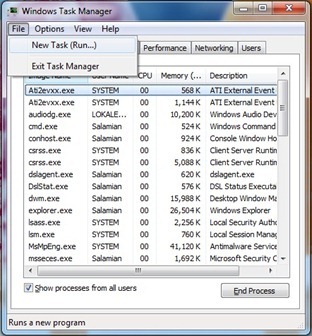
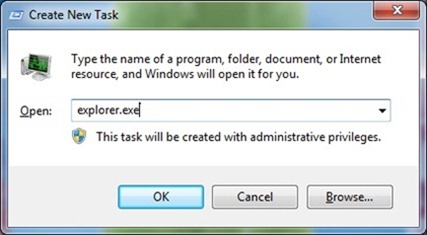
7. به Task Manager باز گردید. 8. از منوی File گزینه (…New Task (Run را انتخاب کرده و سپس در پنجره Create New Task عبارت explorer.exe را وارد نموده و کلید Enter را بفشارید.
دوشنبه 14 مرداد 1392 :: 12:54 :: نويسنده : jebril تبدیل نشانگر ماوس به لیزر در پاورپوینت 2010
در بسیاری از ارائهها در سیمنارها و جلسات مختلف، فرد ارائهدهنده برای تفهیم مفاهیم موجود در اسلایدهای پاورپوینت در حال پخش، از لیزر استفاده میکند و به وسیله نور لیزر، قسمت مورد نظر خود در اسلاید را برای حضّار مشخص میکند. اما اگر از آفیس 2010 استفاده میکنید دیگر نیازی به استفاده از لیزر ندارید، بلکه میتوانید نشانگر ماوس خود را به یک نقطه لیزری تبدیل کنید! در این بخش به معرفی نحوه انجام این کار خواهیم پرداخت.
بدین منظور: ابتدا فایل ارائهی خود را توسط Powerpoint 2010 باز کنید. سپس کلید F5 را فشار دهید، تا حالت نمایش پاورپوینت فعال شود. اکنون کلید Ctrl را بگیرید و نگه دارید، سپس کلیک چپ ماوس را نگه دارید. خواهید دید که نشانگر ماوس شما تبدیل به یک نقطه لیزری قرمز رنگ میشود و به وسیله تکان دادن ماوس میتوانید به نکات مورد نظر در اسلاید اشاره کنید. در صورتی که دوست دارید رنگ این نقطه که در حال حاضر قرمز است را تغییر دهید، درون محیط Powerpoint به تب Slide Show بروید. بر روی Set Up Slide Show کلیک نمایید. در قسمت Laser pointer color میتوانید رنگ لیزر را انتخاب کنید.
دوشنبه 14 مرداد 1392 :: 12:52 :: نويسنده : jebril ذخیره مستقیم متن انتخاب شده در یک فایل متنی در مرورگر فایرفاکس
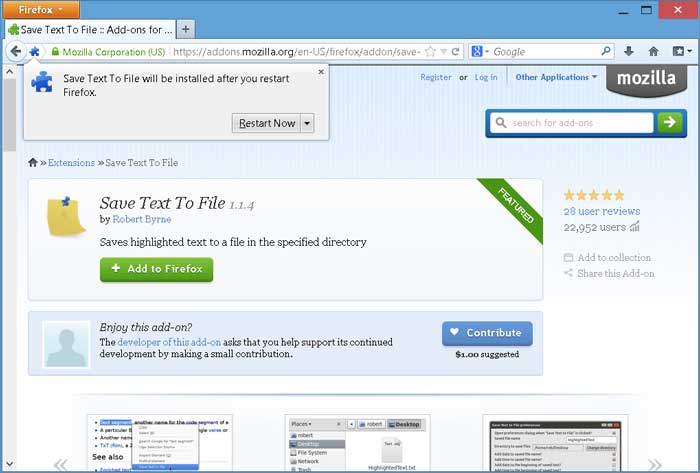
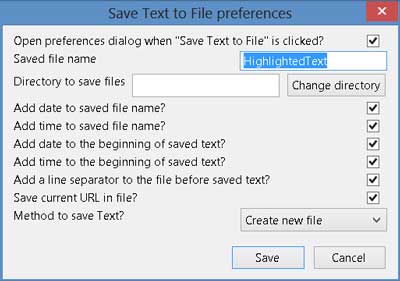
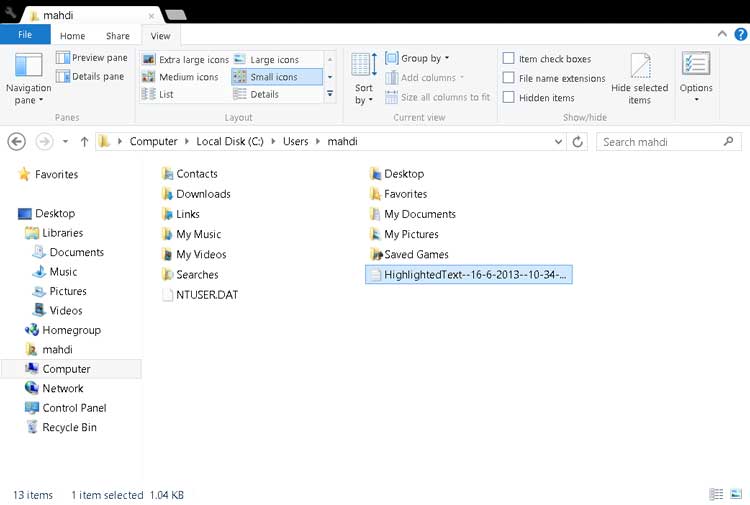
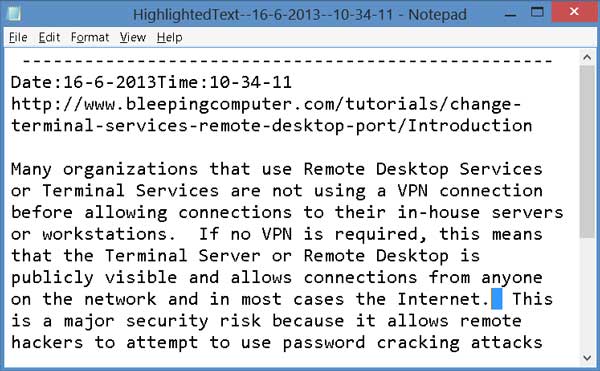
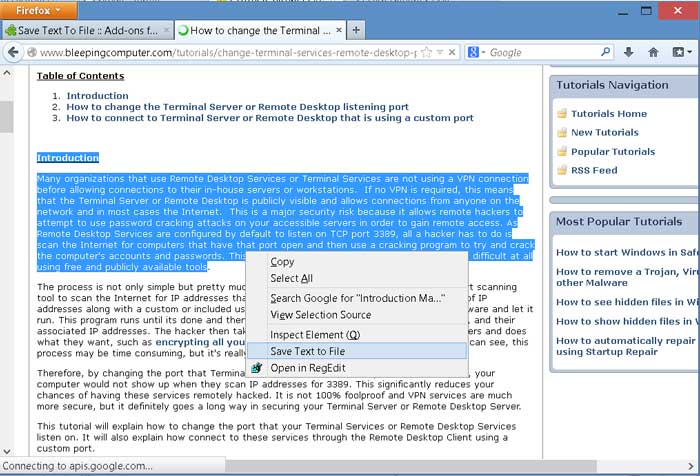
در مرورگر فایرفاکس برای ذخیره یک صفحه وب میتوان کلیدهای Ctrl+S را فشار داد و کل صفحه را در قالبهای مختلف ذخیره کرد. اما در صورتی که بخواهید تنها یک تکه از متن موجود در صفحه را در یک فایل متنی ذخیره کنید چه خواهید کرد؟ آیا Notepad را اجرا کرده، متن را Copy نموده و درون آن Paste کرده و در نهایت آن را ذخیره میکنید؟ این کار شدنی اما وقتگیر است. در این مطلب قصد داریم به معرفی روشی آسان برای ذخیرهی مستقیم متن انتخاب شده در مرورگر فایرفاکس در قالب یک فایل TXT بپردازیم.
بدین منظور:
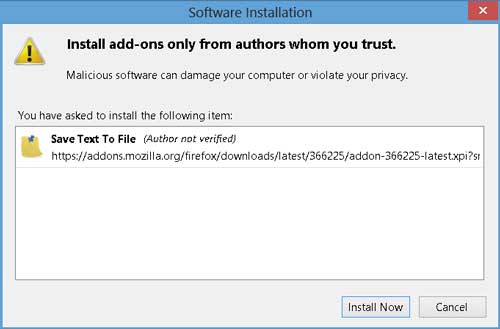
نیازمند یک افزونه به نام Save Text To File هستیم. برای نصب این افزونه ابتدا به لینک زیر مراجعه کنید: سپس بر روی دکمه Add to Firefox کلیک کنید. 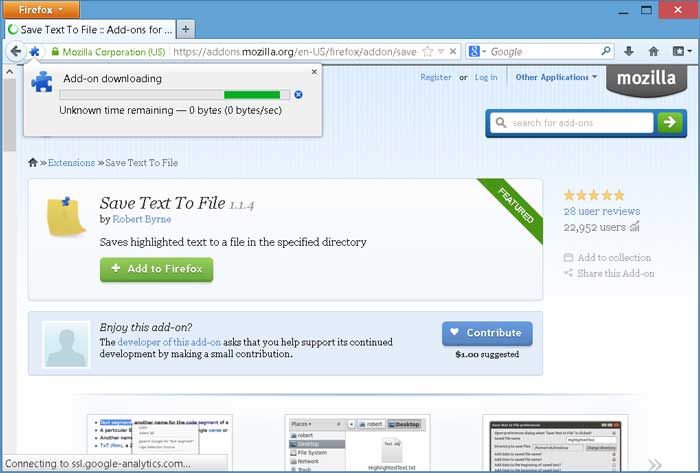 با نمایش پنجره Software Installation بر روی Install Now کلیک کنید. با نمایش پنجره Software Installation بر روی Install Now کلیک کنید.
درباره وبلاگ به وبلاگ من خوش آمدید موضوعات آخرین مطالب آرشيو وبلاگ پيوندها نويسندگان
|
||
 |



 افزونه بر روی فایرفاکس نصب خواهد شد.