jebril
سه‌شنبه 15 مرداد 1392 :: 09:14 ::  نويسنده : jebril

ویندوز ۸ : ۱۰ ترفند عالی با استفاده از رجیستری

Windows-8-Logo45

نکته:

برای دستیابی کامل به  ترفند ها و  تنظیمات رجیستری باید ویندوز ۸ نسخه نهایی را نصب داشته باشید. اگر هم اکنون به آن دسترسی ندارید می توانید بعدا در بخش  آموزش ویندوز به این مطلب بپردازید.

قبلا مطالبی در مورد نحوه شخصی سازی و تغییر تنظیمات در ویندوز ۸ با کمک رجیستری (registry) نوشته ایم. بعضی از تنظیمات فقط از طریق پوسته زیری (visual under-the-hood) قابل دسترسی است و نمی توانیم آن را از محیط گرافیکی GUI تغییر دهیم. در این مقاله , ۱۰ ترفند رجیستری (registry hacks) که به کمک آن میتوانید بعضی بخش ها را سفارشی کنید معرفی میکنم.بسیار مهم است که شما مسیر و داده ها را درست وارد کنید و پیشنهاد میکنم قبل از انجام هر ترفند از رجیستری خود یک فایل پشتیبان تهیه کنید.

۱ .غیر فعال کردن نوار Disable Charms Bar 

نوار Charms bar در ویندوز ۸ هنگامی که ماوس را به بالا و یا پایین سمت راست صفحه نمایش حرکت می دهید نمایش می یابد. این نوار بیشتر برای دستیابی سریع به ابزار طراحی شده است اما ثابت کرده که گاهی می تواند آزار دهنده باشد. می توانیم با ساختن یک کلید در رجیستری آن را غیر فعال کنیم و کاری کنیم تا فقط در هنگام قرارگیری مستقیم ماوس در محل آن , برای ما نمایش یابد.

charms-bar

برای این کار وارد مسیر زیر در رجیستری شوید :

HKEY_CURRENT_USERSoftwareMicrosoftWindowsCurrentVersionImmersiveShell

باید در این قسمت یک زیر مجموعه اضافه EdgeUI کنیم . راست کلیک کنید و NewKey را انتخاب کنید. به عکس راهنما توجه کنید.

immersiveshell

حال وارد این زیر مجموعه جدید بشوید سپس راست کلید کنید و گزینه New – DWORD (32-bit) Value را انتخاب کنید. نام این کلید جدید را DisableCharmsHint بگذارید و مقدار آن را ۱ وارد کنید.

disablecharmshint

حال اگر ماوس خود را به بالا یا پایین سمت راست ببرید خبری از Charms bar نیست. فقط زمانی که کاملا ماوس را از بالا به پایین هدایت کنید برای شما نمایش می یابد.

۲ .تنظیم فاصله آیکون Desktop Icon Spacing

باید از مایکروسافت به خاطر رهایی از بعضی تنظیمات اضافی برای سفارشی کردن دسکتاپ تشکر کنیم.حال میتوانیم خیلی ساده آن را در رجیستری انجام بدهیم. برای تغییر فاصله بین آیکون های دسکتاپ به صورت (عمودی و افقی) شما باید دو مقدار در رجیستری را ویرایش کنید.

وارد رجیستری شوید و به مسیر زیر بروید :

HKEY_CURRENT_USERControl PanelDesktopWindowMetrics

icon-spacing

شما دو مقدار با نام های IconSpacing و IconVerticalSpacing  را با اعداد عجیب ۱۱۲۵- مشاهده می کنید.شما می توانید فاصله افقی با تغییر ارزش IconSpacing تنظیم کنید.  ارزشها از عدد ۴۸۰ – شروع و تا ۲۷۳۰ – ادامه دارند. منظورم این است عددی که نزدیک به۴۸۰ – باشد فاصله افقی کمتر خواهد بود و هر چه عدد به  ۲۷۵۰- نزدیک باشد فضای افقی بیشتر خواهد بود. شما باید آن را با دقت و با اعداد نزدیک به  یک دیگر شروع کنید.

horizontal-icon-spacing

اما کاربرد کلید IconVerticalSpacing چست. این کلید باعث کوچک تر یا بزرگتر شدن کادر اطراف آیکون میشود. برای مثال IconVerticalSpacing در عکس بالا دارای ارزش ۲۰۰۰- است و اگر من آن را به ۵۰۰- تغییر بدهیم مانند عکس زیر می شود.

icon-spacing-windows-81


۳٫تغییر تعداد ردیف کاشی ها Change Number of Row Tiles

number-of-rows

به طور پیش فرض ویندوز ۸ تعدا ردیف های  افقی را برای نمایش کاشی ها ۵ عدد قرار داده است. که البته این به تعداد برنامه های شما نیز بستگی دارد. من در اینجا تعداد ردیف ها را به ۲ عدد کاهش داده ام. برای این کار به کلید زیر بروید:

HKEY_CURRENT_USERSoftwareMicrosoftWindowsCurrentVersionImmersiveShellGrid

یک مقدار جدید از نوع DWORD ایجاد و نام آن را Layout_MaximumRowCount بگذارید. مقدار آن که در واقع تعداد ردیف های افقی است را از بین ۱ تا ۵ بدهید.

۴٫غیر فعال کردن کنترل حساب کاربر Disable User Account Control

کنترل حساب کاربری که به اختصار به آن (UAC) می گویند, یکی از ویژگی های ویندوز است که بسیاری از کاربران در مورد آن نمیدانند. این ویژگی به شما کمک می کند تا ویندوز خود را سالم نگه دارید. در واقع هنگامی که شما اقدام به نصب نرم افزاری می کنید که از نظر مایکروسافت تایید نشده یا می تواند با دسترسی به بعضی منابع برای شما مشکل ایجاد کند این برنامه وارد عمل شده و با نشان دادن اخطار شما را آگاه می کند. اما برای یک کاربر حرفه ای نمایش یافتن مداوم این پیام آزار دهنده است. تصور کنید برای نصب پیام می دهد ,برای تنظیمات پیام می دهد, برای دسترسی دوباره پیام می دهد, این واقعا گاهی اوقات عذاب آور است. بعضی از کاربران با غیر فعال کردن UAC خیال خود را راحت می کنند.

شما می توایند آن را از محیط گرافیکی ویندوز (GUI) نیز غیر فعال کنید. به کنترل پنل بروید و بر روی User Accounts کلیک نمایید. سپس در پنجره اصلی Change User Account Control settings را انتخاب کنید.

uacاگر دستگیره بر روی Never notify قرار بگیرد UAC غیر فعال می شود. اما اگر می شود آن را از این طریق غیر فعال کنیم چرا باید به رجیستری رجوع کنیم. دلیل خیلی خوبی برای این کار وجود دارد. اگر شما با استفاده از محیط گرافیکی UAC را غیر فعال کنید دیگر نمی توانید هیچ برنامه را از فروشگاه ویندوز در مترو نصب کنید و مدام پیام “This app can’t open. App can’t open while User Account Control is turned off“ را دریافت می کنید.

disable-uac-windows-8

برای رفع این پیام و نصب برنامه ها از طریق رجیستری UAC را غیر فعال می کنیم. وارد زیر مسیر زیر بشوید:

HKEY_LOCAL_MACHINESOFTWAREMicrosoftWindowsCurrentVersionPoliciesSystem

Untitled23136131

کلید EnableLUA را پیدا کنید و مقدار آن را به ۰ تغییر بدهید. در این لحظه پیغام غیر فعال شدن UAC برای شما نمایش می یابد.

enablelua-key

۵٫غیر فعال کردن کادر تایید Confirm File Delete Dialog

یکی از کادرهای پیغام که همیشه برایمان نمایش می یابد کادر تایید حذف فایل ها است. من فکر میکنم این گاهی بیش از حد نمایش می یابد. برای هر فایل یکبار از شما سوال مسخره ” آیا می خواهید این فایل به سطل زباله منتقل شود” پرسیده می شود. اگر میخواهید از این سوال نفرت انگیز خلاص شوید به مسیر زیر در رجیستری بروید :

HKEY_CURRENT_USERSoftwareMicrosoftWindowsCurrentVersionPoliciesExplorer

در این بخش یک مقدار جدید از نوع DWORD با نام ConfirmFileDelete ایجاد نمایید. اگر مقدار آن را ۱ بدهید کادر پیام حذف میشود و اگر ۰ بگذارید برایتان نمایش میابد.

confirm-file-delete

۶ .تغییر مشخصات صاحب ثبت Registered Owner

registered-owner

شاید با این ترفند اشنای داشته باشید. بله در نسخه های پیشین ویندوز نیز از ان استفاده کرده ایم. شاید بخواهید مشخصات خود را که در هنگام نصب ویندوز ۸ وارد کرده اید حالا تغییر بدهید. آنها در دو کلید ارزش گذاری شده اند. برای این کار وارد رجیستری شده و آدرس زیر را پیدا کنید :

HKEY_LOCAL_MACHINESOFTWAREMicrosoftWindows NTCurrentVersion

در بخش CurrentVersion گزینه RegisteredOwner نام صاحب ثبت و گزینه RegisteredOrganization, را برای نام شرکت تغییر بدهید.

Registered-Owner-Windows-8-1

۷٫نمایش نسخه در دسکتاپ Paint Desktop Version 

اگر شما چند نسخه از یک ویندوز نصب کرده اید و یا مثل من از طریق یک مجازی ساز چند سیستم عامل دارید. بسیار خوب می شود که نام ورژن و نسخه کامل هر یک از آنها را سریع مشاهده کنید. این بیشتر در هنگام نصب نرم افزار به کمک شما می آید. چه جای بهتر از صفحه دسکتاپ برای نمایش وجود دارد. برای اجرا این ترفند وارد مسیر زیر در رجیستری شوید :

HKEY_CURRENT_USERControl PanelDesktop

در این قسمت گزینه PaintDesktopVersion  را پیدا کنید. اگر به ان مقدار ۱ بدهید نسخه ویندوز در راه اندازی بعدی نمایش میابد.

paint-desktop-version

۸٫میزان حاشیه Border Width

horizontal-icon

اگر شما به اندازه حاشیه پنجره ها حساس هستید و دوست دارید آن را کمتر یا زیادتر کنید می توانید از مسیر زیر تغییر بدهید :

HKEY_CURRENT_USERControl PanelDesktopWindowMetrics

در اینجا کلید BorderWidth را پیدا کنید و می توانید مقدار آن را از ۰ تا ۵۰ قرار بدهید.

۹٫جلوگیری از حذف نرم افزار Prevent Users From Uninstalling Apps

به طور پیش شما میتوانید هر برنامه را از فروشگاه ویندوز دریافت و نصب کنید و البته هر وقت بخواهید اقدام به حذف (uninstall) آن کنید. شاید دارای چندین حساب کاربری برای اعضای خانواده هستید و نمی خواهید هیچ نرم افزاری بدون اجازه شما حذف شود. می توانید از طریق رجیستری عملیات حذف برنامه ها را غیر فعال کنید. مسیر زیر را دنبال کنید :

می تواند مفید باشد، یک حساب کاربری برای مهمانان و یا بچه های خود را برای ایجاد و سپس جلوگیری از دسترسی کاربران از پاک کردن برنامه است. همانطور که شما در بالا مشاهده می کنید، زمانی که من در یک برنامه مترو راست کلیک کنید، گزینه های عزل رفته است! هدایت به کلید زیر

HKEY_CURRENT_USERSoftwarePoliciesMicrosoftWindowsExplorer

در بخش Explorer یک کلید جدید از نوع DWORD ایجاد کنید و نام آن را NoUninstallFromStart بگذارید و مقدار آن را ۱ تعیین کنید. بعد از یکبار خروج از ویندوز و وارد شدن مجدد , تغییرات اعمال می شود.

uninstall-apps

در حال حاظر اگر بر روی یک برنامه راست کلیک کنید خبری از گزینه uninstall در بخش پایینی مترو نیست.

۱۰٫فعال کردن Snap بر روی صفحه نمایش Enable Snap on Low Res Screens  

snap-windows-8

اگر در حال اجرای ویندوز ۸ در رزولوشن و گرافیک پایین هستید برخی از ویژگی های گرافیکی مانند Snap به طور اتوماتیک غیر فعال می شود. اگر دوست دارید این حالت را در رزولوشن پایین هم داشته باشید از طریق ترفند زیر می توانید این کار را انجام دهید. به مسیر زیر رجوع کنید :

HKEY_CURRENT_USERSoftwareMicrosoftWindowsCurrentVersionImmersiveShell

در بخش ImmersiveShell  یک زیر مجموعه کلید جدید با نام AppPositioner ایجاد کنید سپس روی ان کلیک و یک کلید جدید در داخل آن از نوع DWORD و با نام AlwaysEnableLSSnapping قرار بدهید. میزان ارزش آن را ۱ بگذارید. سیستم را ریستارت کنید تا حاصل کار را ببینید.
 

ترفندی در فتوشاپ برای صاف کردن عکسی که کج گرفته شده


-------------------

خیلی از اوقات پیش می‌آید که وقتی با دوربین دیجیتال عکسی می‌گیرد و یا عکسی را اسکن می‌کنید، عکس کجی حاصل می‌شود!

مثلاً من وقتی داشتم عکسی از یک کتاب را اسکن می‌کردم، کمی کج شد. دقت کنید:

http://tutorials.aftab.cc/photoshop/ruler/straighten/straighten1.png


برای صاف کردن این عکس، راه‌های مختلفی وجود دارد. از جمله اینکه از منوی image و زیرمنوی Image rotation گزینه Arbitrary را انتخاب کنید و بگویید مثلاً 3 درجه در جهت عقربه‌های ساعت بچرخد. و یا اینکه لایه را از حالت قفل خارج کنید و با زدن کلیدهای Ctrl+T آن‌را کمی بچرخانید.

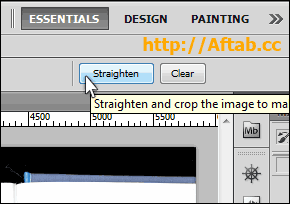
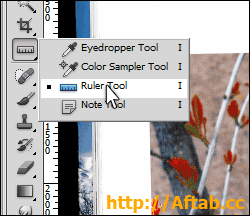
اما شاید یکی از بهترین راه‌ها، استفاده از ابزار خط‌کش (Ruler) در فتوشاپ باشد:

http://tutorials.aftab.cc/photoshop/ruler/straighten/straighten2.png

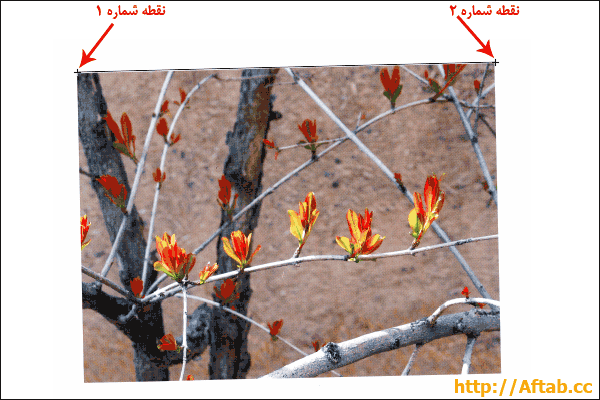
این ابزار را انتخاب کنید و سعی کنید مثل شکل زیر، در نقطه شماره 1 کلیک کرده و تا نقطه شماره 2 دستتان را بکشید:

http://tutorials.aftab.cc/photoshop/ruler/straighten/straighten3.png


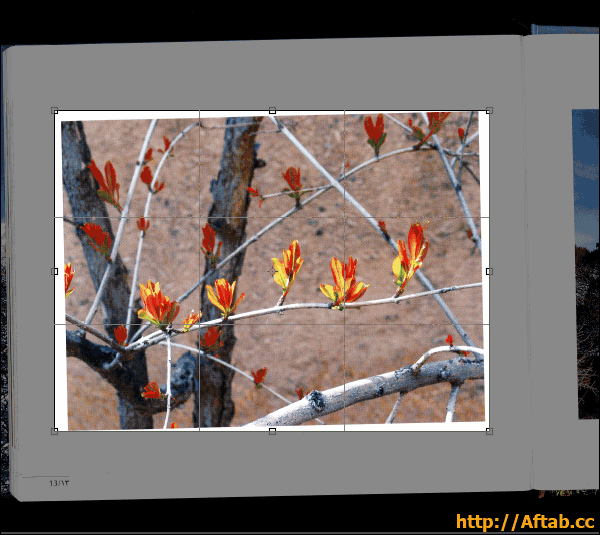
خوب، کار تمام است، حالا فقط کافی‌ست در نوار Options (بالای فتوشاپ) روی دکمه Straighten کلیک کنید تا عکس شما طوری تغییر کند که خطی که کشیدید صاف شود و در نتیجه عکس نیز صاف شود!

http://tutorials.aftab.cc/photoshop/ruler/straighten/straighten4.png


پس دقت کنید که باید همیشه با خط‌کش، خط را طوری بکشید که در نهایت قرار است صاف شود.

موفق باشید؛ حمید رضا نیرومند

آموزش ایجاد جعبه محصولات ۳D شیک  و سریع فقط در چند مرحله  در برنامه ی فتوشاپ.

سطح آموزش : مقدماتی


نرم افزار مورد استفاده : Adobe Photoshop

مدت انجام آموزش: ۱۰ الی ۱۵ دقیقه

تصویر نهایی:

final

مرحله اول

ابتدا یک سند به اندازه ی ۸۰۰ در ۶۰۰ پیکسل ایجاد کنید. حالا ما باید با خطوط راهنما ( Guide ) تصویری مانند زیر ایجاد کنیم. برای این کار باید ابزار خطکش فعال باشد.

کمک : فعال کردن خطکش با استفاده از کلید Ctrl+R . سپس روی خطکش قرار بگیرید و کلید راست موس را پایین نگه دارید و به اطراف بکشید تا خطوط راهنما ایجاد شوند.

من برای قسمت پشت جعبه عرض ۵۰ در ۳۰۰ پیکسل در نظر گرفته ام و برای جلو جعبه عرض ۱۵۰ در ۳۰۰ پیکسل. حالا برای خطوط راهنمای افقی در ۱۰ و ۲۰ و ۲۸۰ و ۲۹۰ پیکسل ایجاد میکنیم.

1

مرحله دوم

با استفاده از ابزار Rectangle Tool (U) دو مستطیل مانند شکل زیر در داخل خطوط راهنما مانند تصویر زیر ایجاد کنید. حالا، با استفاده از ابزار Direct Selection Tool (A) گوشه های نشانگر ها برای مستطیل ها را به موقعیت های جدید به این صورت حرکت دهید: از موقعیت (۰،۰) به (۰،۱۰) پیکسل ، (۰،۳۰۰) به (۰،۲۹۰) برای ناحیه پشت و (۲۰۰،۰) به (۲۰۰،۲۰) و (۲۰۰،۳۰۰) به (۲۰۰،۲۸۰) پیکسل برای ناحیه جلو جعبه .

2

شما باید تصویری مشابه جعبه ی زیر داشته باشید.

3

مرحله سوم

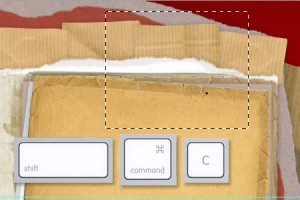
تصویری که می خواهید روی جعبه قرار دهید را وارد کنید. برای تصویر کناری جعبه، تصویری به اندازه ی ۵۰ در ۳۰۰ پیکسل و برای تصویر جلویی ۲۰۰ در ۳۰۰ پیکسل آماده کنید. تصویر جلویی را در حافظه کپی کنید ( ctrl+a سپس ctrl+c)

4

مرحله چهارم

قسمت اصلی کار. مستطیل جلویی جعبه را انتخاب کنید (برای انجام این کار کلید Ctrl را نگه دارید سپس روی لایه مورد نظر در پنل لایه ها کلیک کنید.

5

حالا از منو Edit > Paste Special > Paste into (ctrl+alt+shift+v) را انتخاب کنید تا تصویر داخل مستطیل انتخاب شده قرار بگیرد. سپس استفاده کنید از ابزار Transform ( Ctrl+T ) برای تصویر کناری و جلویی تا با تنظیم کردن موقعیت نشانگرهای این ابزار در جای مشخص خود قرار گیرند.

6

اگر این اولین بار است که این کار ا انجام می دهید برای تنظیم کردن دستی نشانگر های این ابزار،ابتدا در نشانگر سمت راست بالا مربع کوچک را که در موقعیت (۲۵۰،۰) قرار دارد را با نگه داشتن کلید Ctrl انتخاب کرده و با موس به موقعیت (۲۰۰،۲۰) بکشانید. همین کار را برای نشانگر پایین سمت راست انجام دهید و آن را به موقعیت (۲۰۰،۲۸۰) بیاورید.

راه حل سریع این کار، میتوانید در هنگام جابجایی نشانگر ها کلید ctrl+shift+alt را نگه دارید تا فقط در یک مرحله این کار را انجام دهید. نتیجه کار باید مشابه تصویر زیر شود.

7

مرحله پنجم

در آخرین مرحله ما می خواهیم یک سایه داخلی برای دو ناحیه ایجاد کنیم.

برای انجام این کار روی لایه تصویر قرار گرفته روی جعبه راست کلیک کرده و Blending Options را انتخاب کنید. به قسمت Inner Shadow رفته و این تنظیمات را اعمال کنید :

Opacity= 40%  ،  Distance=0px  ،  Size=20px

شما همچنین می توانید برای اطراف جعبه محصول با رفتن به قسمت Drop shadow تنظیمات زیر رابرای تصاویر جعبه اعمال کنید :

Opacity=10%  ،  Distance=10px  ،  Size=2px

من همچنین یک حاشیه برای دور عکس اضافه کرده ام ، برای این کار به قسمت Stroke رفته و تنظیمات زیر را انجام دهید :

Size=1px   ،   Position=Outside  ،   Color=#ffffff

تصویر نهایی از انجام آموزش :

8

امیدوارم آموزش کاربردی و سریعی برای قرار دادن محصولات در جعبه باشه :)

منبع: emanuelblagonic.com

دوشنبه 14 مرداد 1392 :: 14:01 ::  نويسنده : jebril

20ترفند برای کارکرد سریع تر در فتوشاپ


                        19                       

ممکنه شما هر روز با فتوشاپ کار کنید ولی این قول رو بهتون میدم که حداقل یک ترفند تو این آموزش هست که وقتی اون رو بخونید بگید، “چرا من تا حالا از این خبر نداشتم”. سعی کردم تو این آموزش ترفندهایی رو براتون بذارم که کارهای خیلی معمولی که زیاد با اون ها سرو کار داریم رو خیلی سریعتر از قبل انجام بدیم تا کارکردی قوی تر و سریعتر از قبل رو با فتوشاپ بدست بیاریم:


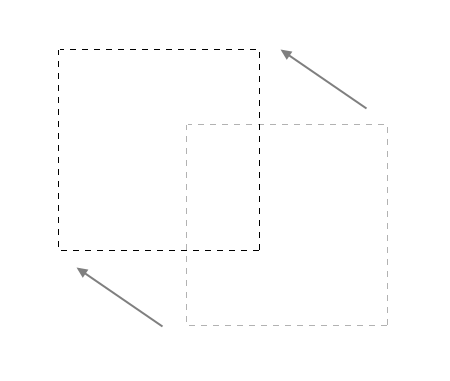
برای تکان دادن یک Selection کلید Space را نگه دارید

وقتی از ابزار Marquee Tool استفاده میکنید تا یه select انجام بدین قبل از اینکه کلیک موس رو آزاد کنید تا Select تو تصویر قرار بگیره میتونید کلید Space رو نگه دارید تا در همون حالت مکان اون رو هم تغییر بدید.

پیش نمایش فونت ها  را بزرگتر کنید

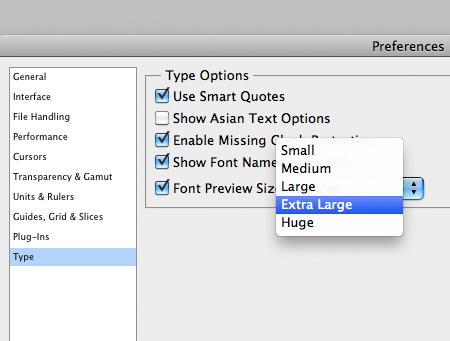
به منوی edit > Preferences > general (کلید میانبر ctrl+K) برید. بخش Type در سمت چپ صفحه رو باز کنید و تنظیمات Font Preview Size رو extra large قرار بدید تا پیش نمایش فونت ها خواناتر بشه.

با استفاده از کلید های جهت نما (Cursor keys) مقادیر را تغییر دهید

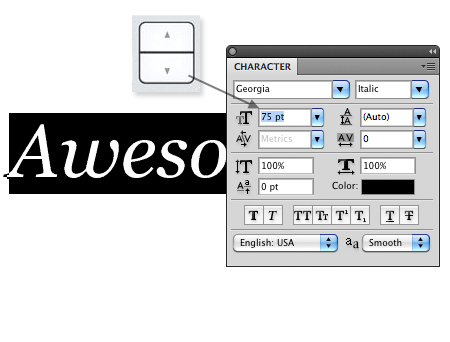
به جای اینکه مقداری رو که لازم دارین تایپ کنید میتونید خیلی راحت با استفاده از کلیدهای جهت بالا و پایین مقادیر رو زیاد یا کم کنید.


خیلی سریع عکس رو به اندازه ی ۱۰۰% به عقب زوم کنید (Zoom Back)

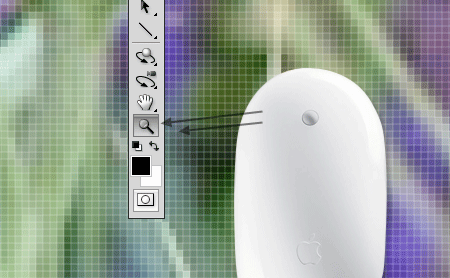
روی علامت زره بین که در نوار ابزار هست “دابل کلیک” کنید تا خیلی سریع تصویر به اندازه ی ۱۰۰% برسه. (دقت داشته باشید که Fit To Screen یه چیز دیگه است)


تعویض حالت Visibility چند لایه

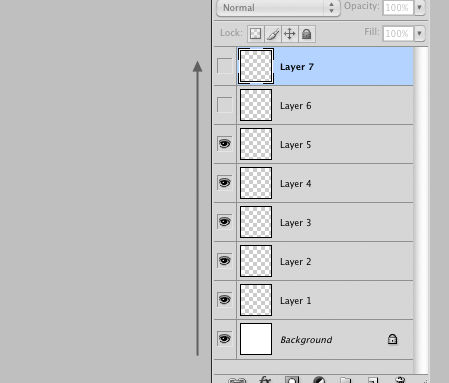
روی علامت چشمی که در کنار لایه ها هست (که برای نمایش دادن یا مخفی کردن یک لایه استفاده میشه) کلیک کنید و در حالی که هنوز دکمه ی موس رو نگه داشتید روی بقیه لایه ها برید تا این دستور برای اونها هم اجرا بشه.


نمایش دادن یا مخفی کردن تمام لایه های دیگر

کلید Alt رو نگه دارید و روی علامت چشم کناره یک لایه کلیک کنید تا بتونید تمام  لایه های دیگه رو نمایش داده یا مخفی کنید.


به راحتی از یک لایه select بگیرید

کلید Ctrl رو نگه دارید و روی عکس کوچیکی که در کناره هر لایه هست کلیک کنید (به عبارت دیگه روی layer thumbnail اینو بزنید Ctrl+Click). با این کار از محتویات لایه یه selection گرفته میشه. (این خیلی به درد بخوره همه جا)


خیلی سریع حالت های blending modes رو تعویض کنید

با استفاده از کلید های ترکیبی shift با (-) یا (+) میتونید خیلی راحت بین حالت های blend هر لایه سوییچ کنید. فقط توجه داشته باشید که اگه ابزاری رو انتخاب کرده باشید که خوده این ابزار هم حالت های blend داشته باشه، با زدن این کلید های ترکیبی شما بین حالت های blend در خود این ابزار تعویض ایجاد میکنید. با یک مثال میگم:

مثلا اگه ابزاره براش رو انتخاب کنید، میبینید که همون بالا تو تنظیمات براش هم یه پنجره به اسم mode هست، حالا اگه کلید ترکیبی shift با + رو بزنید بین اینها تغییر ایجاد میکنید.


تعویض حالت نمایش پالت ها (Palette visibility)

برگرداندن حالت تصویر به Fit to Screen

برای اینکه دید بهتری تو فتوشاپ داشته باشید میتونید خیلی راحت با زدن کلید F بین پنجره های متفاوتی که فتوشاپ در اختیارتون گذاشته سوییچ کنید تا راحت تر کار کنید.

فعال کردن حالت دقیق مکان نما (precision cursor mode)

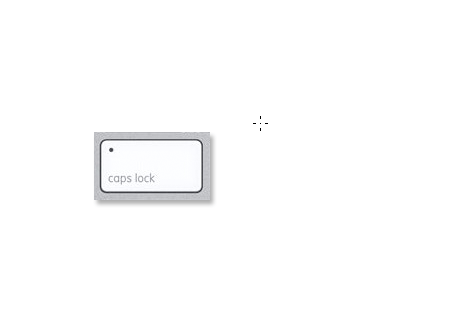
اگر کلید Caps Lock رو بزنید، مکان نما یا همون cursor تو حالت دقیق قرار میگیره. با استفاده از این عمل میتونید که selectهای خیلی دقیق تری انجام بدید. درضمن اگر همین کار رو وقتی ابزاره brush رو انتخاب کردید انجام بدید، خط نشانه ی دوره براش محو میشه که این هم خیلی جاها به درد میخوره.

کم کردن و زیاد کردن اندازه قلم (brush)

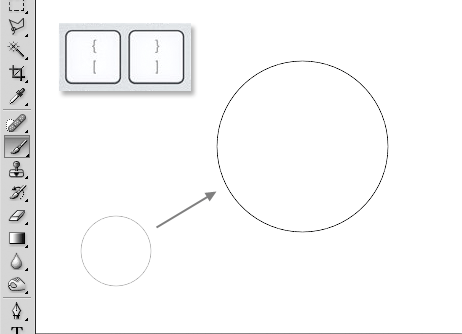
برای کم یا زیاد کردن سایز براش، خیلی ساده با زدن کلید های [ یا ]  که به اونها “براکت” هم میگن استفاده کنید.

تغییر چرخش قلم (Brush Rotation)

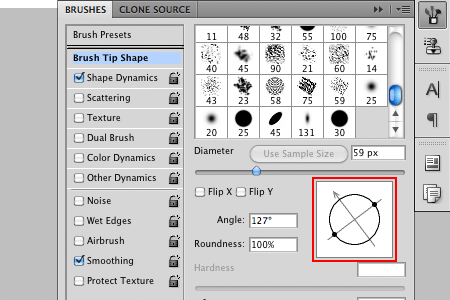
ممکن خیلی جاها لازم باشه تا قلم رو یه کم بچرخونید. برای اینکار در تنظیمات براش در قسمت shape dynamics میتونید علامت دایره ای شکل (که در تصویر با قرمز نشان داده شده) رو بچرخونید (یا به angle مقدار بدید) تا براش رو بچرخونید.

خیلی سریع opacity لایه ها رو تغییر بدید

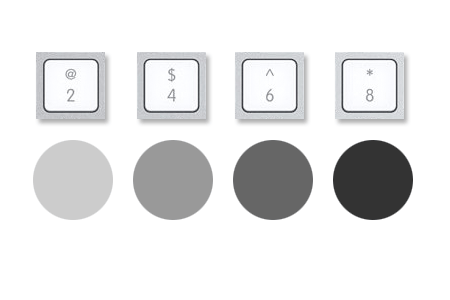
میتونید خیلی ساده و راحت با زدن کلید های اعداد (۰ تا ۹) در بالای صفحه مقدار opacity رو تعیین کنید. به عنوان مثال کلید ۱ یعنی opacity = 10% و کلید ۵ یعنی opacity = 50% و …

انتخاب اتوماتیک لایه ها یا گروپ ها

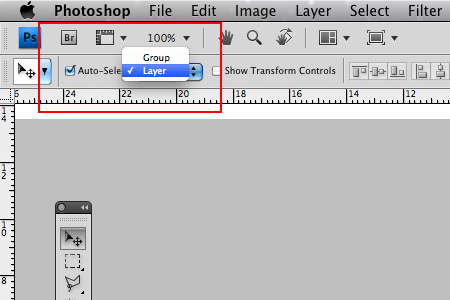
وقتی ابزار move رو از جعبه ابزار انتخاب میکنید در قسمت بالا تنظیمات مربوط به move هم باز میشه. گزینه ی auto select رو انتخاب کنید و اون رو تو حالت layer یا group قرار بدید تا بتونید به راحتی با کلیک کردن هر شکل در تصویر لایه ی مربوط به اون رو انتخاب کنید. یا میتونید اون رو خاموش کنید تا از انتخاب شدن تصادفی لایه ها جلوگیری کنید.

به طور اتوماتیک فایل ها رو در لایه های مجزا لود کنید

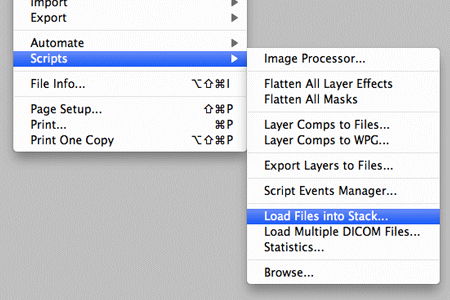
خیلی موقع ها ممکن لازم باشه که تعدادی عکس رو در لایه های متفاوت در یک داکیومنت قرار بدیم. خوب انجام این کار ممکنه که یه کم زمان بر باشه چون باید تک تک عکس ها رو وارد کنید تا در لایه های متفاوت قرار بگیرن. برای انجام این کار به صورت اتوماتیک به منوی File > Scripts > Load files into stack برید، عکس هایی که لازم دارید رو انتخاب کنید و ok رو بزنید و ببینید فتوشاپ با چه سرعتی این کار رو برای شما انجام میده.

خیلی راحت راهنماهای (Guides) جدید بسازید

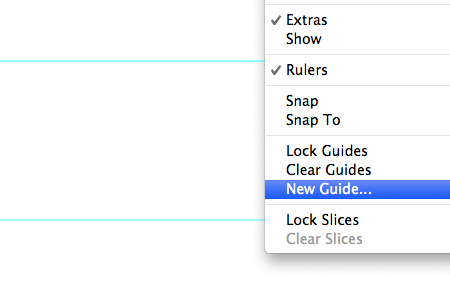
یکی از ابزاره قدرتمند در فتوشاپ که به کاربر امکان میده تا دقیق تر کار کنه، rulers است. برای ساختن راهنمای جدید رو خط کش کلیک کنید و اون رو به داخل تصویر بکشید، یا به منوی View > New Guide برید تا یه راهنمای جدید به صفحه کارتون اضافه کنید.

تغییر دادن اندازه تصویر شاخص لایه ها

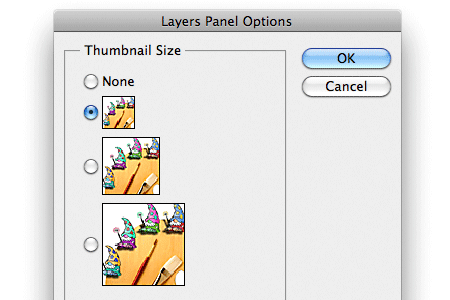
روی علامت فلش کوچیکی که در بالای سمت راست قسمت لایه ها قرار داره کلیک کنید و از منویی که باز میشه گزینه ی panel options  رو انتخاب کنید. تو این قسمت میتونید اندازه تصویر شاخص لایه ها رو تنظیم کنید تا مناسب با فاز کاریتون باشه.

از چند لایه با هم کپی بگیرید

میتونید هر نوع select ی که دوس دارید بگیرید و با زدن کلید های Ctrl+Shift+C یه نسخه ی merge شده از قسمت انتخاب شده تهیه کنید. وقتی این کلید های ترکیبی رو با هم میزنید، اون کپی که فتوشاپ براتون تهیه میکنه حاوی تمام لایه هایی است که تو قسمت انتخاب شده قرار دارن، نه فقط لایه ای که تو حالت انتخاب هست. در واقع انگار تصویر رو flatten فرض میکنه و یه کپی از قسمت انتخاب شده در اختیارتون قرار میده که بهش میگن copy merged.

بخش ها رو با سرعت بیشتری حرکت بدین

وقتی ابزار move رو انتخاب میکنید تا اشیاء رو در لایه جابجا کنید، میتونید از کلید های جهت نما هم استفاده کنید. به طور پیش فرض وقتی از این کلیدها استفاده میکنید تا شکل رو جابجا کنید فتوشاپ به ازای هر یک بار فشار دادن ۱px تصویر رو جابجا میکنه، ولی میتونید با نگه داشتن همزمان کلید shift سرعت جابجایی رو تا ۱۰px افزایش بدید. اونایی که طراحی وب میکنن میدونن این چقدر اونجا به درد میخوره.

پایان داستان

شاد و موفق باشید………. همگی

دوشنبه 14 مرداد 1392 :: 13:46 ::  نويسنده : jebril

فوتوشاپ


فتوشاپ یک رشته از نرم افزارهای سرگرم کننده است. می توانید با استفاده از آن هر بلایی که خواستید سر عکس ها بیاورید و تا آنجا که تصوراتتان اجازه می دهد پیش بروید. وقتی مرحله مبتدی بودن را پشت سر گذاشتید و درک نمودید که چه گزینه های جورواجوری در اختیار دارید و هر یک از آنها به چکاری می آید آنوقت دیگر برای یادگرفتن نکات و فوت فن های ریزهکاری فتوشاپ آماده ایدیعنی همین نکاتی که در این دو مقاله به آنها خواهیم پرداخت. این نکات به شما کمک می کند تا کارهایتان را سریع تر انجام دهید، خیلی از درد سر های را حل میکند و مهمتر از همه برای هرچه بر جسته تر نشان دادن کار شما با فتوشاپ به کار می آید! پس بیایید پیشتر برویم: تغییر دادن اندازه قلم موی در فلای

اگر شما هم در فتوشاپ کمی کند هستید یا از قلم مو خیلی زیاد استفاده می کنید ، همین یک نکته خودش کلی برایتان ارزشمند خواهد بود. وقتی دارید از قلم مو استفاده می کنید مبور نیستید هر دفعه برای تغییر دادن اندازه و نرمی قلم مو به گزینه های جدول رنگ و الگو مراجعه نمایید . دکمه براکت چپ “]” اندازه ی قلم را کاهش و براکت راست “[" آنرا افزایش می دهد. همچنین Shift + [ باعث کاهش سفتی ( نرم شدن قلم مو) و Shift + ] سبب افزایش سفتی قلم می شود. ایجاد نمودن راهنما به سادگی

راهنما ها به شما کمک میکنند تا آبجکت ها را در موضوع کار مرتب نمایید. می توانید به سرعت با استفاده از خط کش های موجود در بالا یا کناره های صفحه داکیومنت ویندوز راهنما های دلخواه تان را ایجاد کنید. روی خط کش کلیک کنید و آنرا بکشید تا راهنما ایجاد شود . آنگاه دکمه ماوس را در محل راهنمای مورد نظر رها کنید . وقتی راهنما ایجاد شد با استفاده از دکمه Ctrl + ; آنرا مخفی یا آشکار نمایید. Just Reset (جاست ریست) را کنسل نکنید

کار با فتو شاپ نسبتاً مشگل است و احاطه بر آن حتی سخت تر هم هست. بعلاوه، طبیعت کار ایجاب می کند که شما باید مهارت لازم زا داشته باشید و حتی وقتی که به اندازه کافی مهارت دارید بازهم کار ها مطابق میل و خواسته شما پیش نمی رود. بنابر این اگر دارید روی یک منحنی کار می کنید، یا روی رنگ مایه ای اشباع شده یا شاید هم روی سطوح مجبورید که یک سری تنظیمات درست کنید که اگر مطابق میل شما کار نکرد مجبور می شوید دوباره از اول شروع کنید. اما صبر کنید فوری دکمه کنسل را نزنید. در عوض دکمه آلت را پایین نگهدارید تا ببینید دکمه کنسل چطوری خود بخود به کار ریست را انجام میدهد. حالا روی ریست کلیک کنید و تنظیماتی که شما ساخته اید غیر فعال خواهند شد ودر وقت تان صرفه جویی خواهد شد از اینکه دوباره برای باز کردن همان پنجره دیالوگ این طرف و آنطرف بگردید. پیرایش اینپوت باکس ها

کنترل کننده های بسیاری در فتوشاپ هست که به شما در استفاده از کیبورد کمک ارزشمندی می کند. اندازه فونت، اندازه قلم، شفافیت و چه می دانم خیلی کارهای دیگر. خوب، یک نکته مخصوص در باره ی اینپوت باکس هم اینکه می توانید مقدار محتوی انها را باکمک نشانگر ماوس کم وزیاد کنید. هر قدر که این طوری به کنترل نشانگر ماوس نزدیک می شوید تغییراتی از آن دست که در بالا نشان داده شد اتفاق می افتد. حالا فقط کلیک کنید و ماوس را در جهت تغییر مقدارمورد نظرتان بکشید. عموماً کشاندن ماوس در جهت راست مقدار را افزایش و بطرف چپ آنرا کاهش می دهد. تنظیم سریع درجه شفافیت کنترل درجه شفافیت را می توان بطور دستی حتی سریع تر هم انجام داد. فقط کافی عددی بین ۱-۹ انتخاب کنید تا درجه شفافیت به مقدار ۱۰ درجه تغییر کند. یعنی اگر شما عدد ۱ را انتخاب کنید مقدار شفافیت ۱۰% خواهد بود و به همین ترتیب ۷ آنرا روی ۷۰% و عدد ۰ روی ۱۰۰% تنظیم خواهد نمود. اگر هم شما در پی تنظیم عددی خاص مثلاًض ۵۷% هستید می توانید با تایپ سریع اعداد ۵ و ۷ بدنبال هم به شفافیت ۵۷% برسید. این کلک را می توانید برای لایه شفافیت دیگری هم در هر نوع ابزاری که دارای تنظیمات شفافیت است بکار ببرید. تغییر شدت فیلتر بدون کمک دیالوگ باکس فرض کنیم شما ازفیلتر آنشارپن ماسک برای شفاف کردن عکس ها تان استفاده می کنید. اگر فکر می کنید کمی راه دور ودرازی را برای اینکار می روید ، می توانید راه را با استفاده از کلید های Shift + Ctrl + F کوتاه کنید . اگر دوست دارید شدت افکت را بعداً اعمال کنید می توانید از کلید های Ctrl + F استفاده کنید. بخاطر داشته باشید که این ها درست بلافاصله بعد از استفاده از فیلتر کارآیی خواهند داشت. اگر بعد از فیلتر عملیات دیگری انجام دهید این ها ممکن است آنطور که می خواهید کار نکنند. آنلاک کردن لایه پس زمینه ممکن است متوجه شده باشید که آیکون قفل کوچکی در کنار لایه پس زمینه قرار دارد. این نشان می دهد که لایه قفل شده اشت. متواند با استفاده از از دوبل کلیک به سرعت آن قفل را باز کنید، یا از کلید آلتر + کلیک روی لایه پس زمینه ویا خیلی ساده تر با محکم نگهداشتن قفل و کشاندن آن بطرف سطل (بین) واقع در قسمت انتهای جدول الگوی لایه ها اینکار را انجام دهید. تکثیر کردن یک لایه

وقتی دارید انتخاب های خود را سیو می کنید تکثیر کردن لایه ها می تواند خیلی مفید باشد حتی در مواقعی هم که از ترتیب تنظیماتی که خواهید ساخت کاملاً مطمئن نیستید. می توانی برای تکثیر نمودن هر لایه آن را به طرف آیکون لایه جدید بکشانید یا ضمن انتخاب لایه مورد نظر کلید Ctrl + J را فشار دهید. تکثیر نمودن استایل لایه ها

اکثر اوقات ، می خواهید از استایل بکار رفته در یک لایه برای دو یا چند لایه دیگر هم استفاده کنید . اینطور مواقع باید یا تنظیمات قرار دادی را بخاطر داسته باشد یا اینکه به چشمان خود اعتماد کرده و یکی یکی به استایل بکار رفته در هر لایه مراجعه کنید یا اینکه نه کلید آلتر را پلیین نگهداشته کلیک کنید و آیکون fx را به روی لایه ای که می خواهید استایل اش را تکثیر کنید، بکشانید و به این ترتیب کار تمام است. خنثی سازی (های) چند باره Multiple Undo(s)

خوب روش میانبر جهانی برای خنثی سازی چیست؟ Ctrl + z. بله درسته، و حتماً شما هم انتظار داری با چندبار زدن کلید کنترل+زد به حالت فعال برگردید. اما اینکار در برنامه فتوشاپ کمی متفاوت است . اینجا Ctrl + zفقط یکی از دو کار آخر شما را خنثی سازی یا دوباره اجرا می کند.بنابر این اگر قصد انجام خنثی سازی چندباره دارید از کلید Ctrl + Alt + Z استفاده کنید. همچنین برای فعال سازی چندباره یک کار می توانید از کلید shift+ctrl +Zاستفاده کنید.

+ نوشته شده در  2011/12/13ساعت 7:34  بعد از ظهر  توسط ابراهیم صلح جو    |  آرشیو نظرات                  


رنگ ها در فتوشاپ

برای راحت تر شدن کار خودتون ما می خواهیم رنگ های مختلف را به صورت نوشتاری در فتوشاپ را به شما بدهیم هنگامی که وارد فتوشاپ شدید

در قسمت پایین دو ورقه ای که بر روی هم قرار دارد را انتخاب کنیددر این قسمت رنگ مورد نظر خود را انتخاب کنید و در قسمت پایین کدی را که به شما نشان می دهد را کپی کنید توجه داشته باشید که در هنگام پست کردن آن حتما باید علامت (#) را داشته باشد که در صفحه کلید با شماره 3 نشان داده شده است شما باید کلید(Shift) را به همراه 3 با هم فشار دهید


توجه داشته باشید اگر شما به نرم افزار فتوشاپ دسترسی پیدا نکردید ما در اینجا یک سری رنگ های پر طرفدار رو برای شما می زاریم

قرمز : e33219 #

آبی : 1558ed #

زرد : e9f10d#

سیاه : 000000#

سفید : ffffff#

سبز: 49f132#

قهوه ای : 871e0f#

دوشنبه 14 مرداد 1392 :: 13:44 ::  نويسنده : jebril

     نحوه طراحی مجله در فتوشاپ


برای طراحی مجله، اندازه هر صفحه می‌بایست A3 باشد. اندازه یک صفحه A3 برابر با 2 صفحه A4 است. و هر دو صفحه A3 برابر با یک صفحه A2 است. هر صفحه کاغذ را بر اساس A0 آن می‌سنجند

  A4(منظور وزن کاغذ است). برای این که کار ما راحت‌تر انجام شود، ما بر اساس  کار می‌کنیم. طبق تنظیمات شکل زیر :


وقتی که صفحه باز می‌شود، به‌صورت عمودی است. پس صفحه را افقی کرده و روی آن شروع به کار کردن می‌ نماییم.


عرض کاغذ 3A،  42 سانتی‌متر (سایز کاغذ3A  ،  297×420   میلی‌متر می‌باشد). با استفاده از خط‌کش می‌توانیم سایز آن‌ها را تنظیم کنیم. برای آوردن خط‌کش به View  رفته و گزینه ruler  با کلید میان‌بر Ctrl+R  را انتخاب می‌کنیم.


همان‌طور که می‌بینیم خط‌کش‌ها در اینجا فعال می‌شود.


اگر بخواهیم برای حالت افقی از خط‌کش استفاده کنیم، روی خط‌کش بالا کلیک کرده دکمه سمت چپ موس را نگه داشته و به سمت کاغذ درگ می‌کنیم و اگر بخواهیم برای حالت افقی از خط‌کش استفاده کنیم، روی خط‌کش سمت چپ کلیک کرده و به سمت کاغذ درگ می‌کنیم.


اگر شما خط‌کشی را از بالا آورده و دکمه Alt  را نگه دارید، مسیر خط‌کش به‌صورت عمودی خواهد شد و مسیرش عوض می‌شود.


مشاهده خواهید کرد که در کجا قرار دارید مثلاً x:24.55cm  می‌باشد.


اگر شما بخواهید روی 21cm  قرار گیرید، دکمه Shift  را که نگه دارید به‌صورت 1  سانتی‌متر ، 1 سانتی‌متر حرکت خواهد کرد.


اما اگر بخواهیم دقیق‌تر حرکت کنیم می‌بایست به مسیر شکل زیر رفته و گزینه New guide  را انتخاب می کنیم.


و در حالت New guide این امکان را می‌هد که هر اندازه و هر جایی را که می‌خواهیم یک خط‌کش بگذاریم. ما می‌خواهیم روی 21  سانتی‌متر خط‌کش قرار دهیم، پس در قسمت  position، عدد  21cm  را وارد می‌کنیم.


می‌بینیم که دقیقاً روی 21  سانتی‌متر یک خط‌کش می‌ایستد.


برای از بین بردن خط‌کش از کلید میان‌بر :+Ctrl استفاده می‌کنیم و اگر دوباره :+Ctrl را بزنیم، خط‌کش دوباره برخواهد گشت. اگر بخواهیم کلاً پاک شود، هر چیزی را که از هرجا برمی‌داریم، دوباره سرجایش قرار دهیم، کلاً حذف و پاک خواهد شد. اگر بخواهیم کل خط‌کش‌های convas  پاک شود، به قسمت View  رفته و گزینهclear guides  را می‌زنیم.


تمام‌خط‌کش‌ها پاک می‌شود.

نکته: زمانی که شما فایل‌هایتان را save  می‌کنید با فرمت psd، jpeg  و Tiff  برای شما خط‌کش‌هایتان را save  نگه می‌دارد.

حالا می‌خواهیم اندازه‌هایی را که برای مجله باید داد شود، در اینجا بدهیم. ابزار Move  را انتخاب می‌کنیم. طبق شکل زیر، دکمه سمت چپ موس را نگه داشته عدد 0  را روی 21 سانتی‌متر قرار می‌دهیم.


می‌بینیم که نقطه 0، ، اکنون تغییر کرد. طبق شکل زیر:


حالا بسیار راحت + Ctrl  را می‌زنیم، Zoom  می‌کنیم و به اندازه 15  میلی‌متر خط‌کش می‌زنیم. چگونه؟

به قسمت View  آمده و گزینه New guide را انتخاب می‌کنیم. پنجره New guide باز می‌شود. و position  را  22.5  درنظر می‌گیریم.


اندازه 22/5، 1/5 سانت بعد از 21  سانتی‌متر قرار دارد و اگر از 21  سانتی‌متر، 1/5 سانتی‌متر کم شود، مقدار 19/5 را به  New guide می‌دهیم.


خط‌کش‌ها طبق شکل زیر درخواهد آمد.


به خط‌کش عمودی سمت چپ New guide،  دو سانتی متر می‌دهیم.


و به خط‌کش عمودی سمت راست 40  سانتی‌متر می‌دهیم.


خط‌کش‌ها به این صورت زده شد.


برای خط‌کش افقی بالا، 2 سانتی‌متر درنظر می‌گیریم.


اگر بخواهیم برای چاپ بفرستیم حدوداً بین 4   تا 5 میلی‌متر برای برش از دست خواهیم داد پس چون در منطقه سفید قرار می‌گیرد اتفاقی رخ نخواهد داد.

پس مقدار 297  میلی‌متر را برای اینکه رند شود به 300  میلی‌متر تبدیل می‌کنیم طبق شکل زیر تغییر می‌دهیم: برای اینکه بتوانیم سایزها را تغییر دهیم، گزینه constrain properties را از حالت تیک‌دار خارج می‌کنیم.


پس برای خط‌کش افقی پایین، 27  سانتی‌متر درنظر می‌گیریم.


حالا یک صفحه خط‌کشی شده و آماده برای این که از آن استفاده کنیم داریم. روی خط‌کش دو بار کلیک کرده و پنجره‌ای به شکل زیر باز خواهد شد.


مثلاً می‌توان رنگ خط‌کش را به شکل زیر تغییر داد.


حالا  Text  را در قسمت راست صفحه مجله قرار داده (از دید شما) و از دید حقیقی (سمت چپ) می‌باشد.


سایز آن را 12 قرار داده و در حالت paragraph  روی قسمت  Justify right طبق شکل زیر قرار می‌دهیم.


 شما اگر دقیق‌تر بخواهید کار کنید مقابل متن می‌توانید دو خط‌کش قرار دهید.


می‌توانید resolution  را کمتر کنید تا از RAM  کمتری در سیستم استفاده شود. روی لایه Text  کلیک راست کرده و گزینه duplicate layer را می‌زنیم تا لایه دیگری که کپی لایه  Text  می‌باشد، تشکیل شود.


پنجره‌ای طبق شکل زیر باز خواهد شد و کافی است که آن پنجره را Ok  کنیم.


پالت لایه‌ها به شکل زیر درخواهد آمد.


Text  (متن) به شکل زیر درآمد می‌توانید از منوی File  گزینه  Place را انتخاب کرده،


پنجره‌ای به شکل زیر باز خواهد شد و شما می‌توانید عکس مورد نظرتان را به صفحه Convas  بیاورید.


به شکل زیر در صفحه قرار خواهد گرفت که برای کوچک کردن آن، دکمه Shift  را گرفته و از گوشه‌ها سایز عکس را کم کنید.


ما فاصله بین دو ستون راطبق شکل زیر به یک اندازه می‌بینیم.


ما ابزار دیگری به نام  Ruler Tool  طبق شکل زیر داریم که با استفاده از آن ابزار می‌توانیم، اندازه بزنیم.


این ابزار به شما مشخصات کامل سایز را می‌دهد.


برای جابجایی این ابزار دکمه Shift  را گرفته و جابه‌جا می‌کنیم به شکل زیر تغییر خواهد یافت.


بهتر است که شما اکثر فونت‌های فارسی را بشناسید و در اینجا باید تیتر هم برای مطلب خود درنظر بگیرید.

طبق شکل زیر:


نرم‌افزار مریم حدود 460 فونت دارد که تمام نرم‌افزارها، چه نرم‌افزارهایی که فارسی را ساپورت می‌کنند و چه آن‌هایی که فارسی را ساپورت نمی‌کنند، قابل اجرا می‌باشد.

ممکن است که شما این ایراد را در کامپیوترتان دیده باشید که هنگامی که با سیستم کار می‌کنید یک اتفاق رخ می‌دهد و به شما پیغام می‌دهد که Drive C  شما پر شده است و سرعت کامپیوترتان پایین می‌آید. کاری که مثلاً تا 10 دقیقه پیش به راحتی انجام می‌دادید، حالا زمان بیشتری را از شما می‌گیرد.

دلیل: هنگام کار کردن با فتوشاپ، نرم‌افزار فتوشاپ قسمتی از Hard  شما را اشغال می‌کند و شروع به ساختن فایل‌های چک‌نویس (فایل‌های مورد نیاز خود) می‌کنید و این حجم زیاد می‌شود و تا 30 گیگا بایت هم خواهد رسید (شاید هم بیشتر)، بنابراین باید تنظیم کنید که قسمتی که نرم‌افزار فتوشاپتان کار می‌کند، کدام قسمت از درایوِ شما باشد. طبق مسیر شکل زیر گزینه General  با کلید میان‌بر Ctrl+K را کلیک می‌کنیم.

پنجره‌ای به شکل زیر باز خواهد شد.


پنجره‌ای به شکل زیر باز خواهد شد.


در قسمت Performance  همانطور که مشاهده می‌کنید کل درایوهای سیستم را قرار داده است.

درایو C، درایو default ای است که Scratch Disk آن در آنجا ریخته می‌شود.


می‌توانید درایو دیگری مانند درایو E  را انتخاب کنید و آن را به بالا منتقل کنید تا درایو E  قبل از درایو C  و به‌عنوان اولین درایو قرار بگیرد.


تیک درایو C را هم برمی‌داریم. حالا به فتوشاپ می‌گوییم که از درایو E استفاده کند و فایل‌هایش را در درایو E بریزد. شما هم می‌توانید در سیستم خود، خالی‌ترین (کم‌ حجم‌ترین) درایو را به‌عنوان درایو پیش‌فرض در فتوشاپ قرار دهید.

نکته بعدی مقدار استفاده از RAM  می‌باشد.


همان‌طور که در شکل ملاحظه می‌کنید، این سیستم تقریباً 3/5  گیگا بایت RAM  خالی دارد. ایده‌آل آن این است که 2343  مگا بایت RAM  تحت کنترل باشد. اما می‌توانیم این مقدار را تا 80%  افزایش دهیم.


که حتی از حالت ایده‌آل نیز بیشتر خواهد بود. این امر باعث افزایش سرعت کار خواهد شد. گزینه History states  آن 20 عدد است. همان‌طور که قبلاً ذکر شد، در History  می‌توانیم 20  مرتبه به عقب برگردیم. این قسمت را شما می‌توانید تا 1000  دفعه افزایش دهید.


البته این نکته را بدانید که هرچه تعداد آن بیشتر باشد، به هارد بیشتری نیاز پیدا خواهیم کرد. پس پیشنهادی که می‌کنیم عدد 50 است.


Cache levels  را تا 8 و Cache Tile Size را تا 1028K  می‌توان افزایش داد. Catche levels  مقیاس تقسیم‌بندی هارد می‌باشد.  در گذشته 4 تا 4 تا تقسیم‌بندی می‌کرد اما امروزه 8 تا 8 تا برای ما تقسیم‌بندی می‌کند.


این باعث می‌شود که سایز Cache و سایز قسمت‌بندی کردن Hard  بر عدد 8 تقسیم شود و هرکدام  1024K شود. در نتیجه کارهای گرافیکی در آن راحت‌تر انجام خواهد شد. مانند کارهای 3D.

هنگامی که تنظیمات را انجام دادیم، و دکمه Ok  را انتخاب کردیم، بلافاصله اجرا نخواهد شد بلکه باید، یک بار نرم‌افزار فتوشاپ را ببندید و دوباره آن را باز کنید. تا تمام تغییرات در general  یک بار اجرا شود.


دوشنبه 14 مرداد 1392 :: 13:39 ::  نويسنده : jebril

عمق بیتی چیست؟


بسیاری از عکاسانی که در عکاسی دیجیتال تازه‌کار می‌باشند، در مواجهه با عبارت عمق بیتی Bit Depth دچار سردرگمی می‌شوند. می دانند که چیزی در رابطه با کیفیت تصویر است و اینکه هر چه عمق بیتی بالاتر باشد کیفیت بهتر است، ولی دقیقا نمی دانند عمق بیتی به چه معنا است. در این نوشتار می‌خواهیم نگاهی گذرا  و ساده به این موضوع بیندازیم تا موضوع برای شما روشن شود.     قبل از هر چیز چند مورد اصولی را با هم مرور می‌کنیم . بیت کوچکترین واحد اطلاعات است که تنها می تواند مقدار 0 یا 1، سیاه یا سفید، روشن یا خاموش و خلاصه فقط 2 حالت را در خود ذخیره سازد. هر 8 بیت یک بایت را تشکیل می‌دهد که در این صورت قادر به ذخیره 256 حالت مختلف خواهد بود یعنی 2 به توان 8 حالت.

بیشتر وسایل دنیای دیجیتال بر روی تصاویر 8 بیتی کار می کنند. مثلا پرینتر جوهر افشان و نیز مانیتور شما از این جمله می‌باشند. این بدان معنی است که برای تشکیل تصویری که شما مشاهده می‌کنید در هر نقطه فقط از  8 بیت اطلاعات استفاده شده است.     بهمین خاطر مثلا شما علاقمند نیستید که یک تصویر سیاه و سفید را بر روی یک پرینتر جوهر افشان فقط با جوهر مشکی پرینت کنید. پرینتر فقط قادر به ایجاد 256 طیف خاکستری  از سیاه کامل تا سفید است که تقریبا برای برای یک تصویر زیبا کافی نیست. در عوض شما تصویر را با جوهر رنگی پرینت می‌کنید که در آن سه رنگ اصلی وجود دارد و از ترکیب آنها با یکدیگر می توان 16 میلیون طیف مختلف از خاکستری ایجاد نمود که بیشتر از حد نیاز است!     8 بیت یا 24 بیت؟     آنچه که در هنگام صحبت از عکسهای 8 بیتی گیج کننده است این است که ما می گوییم که عکس از سه رنگ اصلی تشکیل شده و بنابر این باید تصویری 24 بیتی (3*8=24) داشته باشیم. بجای استفاده از 8 بیت برای نشان دادن یک رنگ می توانیم از 12 یا 16 بیت استفاده نماییم. یک تصویر 16 بیتی می‌تواند دارای 65536 سطح مجزا از اطلاعات بجای 256 سطح موجود در تصویر 8 بیتی باشد. حتما می‌توانید تصور نمایید که در 24 بیت طیف رنگهای قابل دستیابی چقدر وسیع می‌شود. ولی قضیه اینجاست که در اینجا تعداد بیتهای یک رنگ از هر نقطه را بیان می ‌کنند، یعنی وقتی گفته می‌شود تصویر 8 بیتی در واقع در عکس رنگی با سه رنگ اصلی، همان 24 بیت را داریم. در یک عکس 16 بیتی نیز در واقع در هر نقطه 48 بیت از اطلاعات را داریم. در تصویر 48 بیتی قابلیت تعریف میلیاردها رنگ در هر نقطه به وجود می‌آید.     تئوری جالبی است، نه؟ اما برای یک عکاس چه چیزی اهمیت دارد؟     اسکنرها و تراشه‌های ثبت تصویر     تمام  تراشه‌های ثبت تصویر در اسکنرها و دوربین‌های دیجیتال قادر به تولید تصاویر 24 بیتی می‌باشند. بعضی قابلیت ایجاد تصاویر 36 بیتی و بعضی از اسکنرهای پیشرفته و دوربین های حرفه‌ای می‌توانند حتی عکسهای 48 بیتی ایجاد نمایند.     محدوده نیاز ما کجاست و محدودیت‌ها و مشکلات چیست؟    

مزیت اصلی استفاده از یک تصویر با بیت بالا این است که وقتی بخواهید در فتوشاپ تنظیماتی بر روی سطوح رنگی Levels یا منحنی ها Curves انجام دهیدنسبت به زمانی که روی یک تصویر با عمق بیتی پایینتر کار می‌کنید، اطلاعات بیشتری در اختیار دارید. تغییر محدوده طیفی یک فایل با بیت بالا  که دارای 65536 سطح می‌باشد در مقایسه با فایلی با بیت پایین که فقط 256 سطح دارد، به این معنی است که وقتی با استفاده از تنظیمات سطوح و منحنی‌ها  اطلاعات فشرده یا گسترده می‌شود، داده های بیشتری برای کار کردن وجود دارد. در یک تصویر با بیت پایین براحتی بین نقاط فاصله خالی ایجاد می‌شود که باعث حالت پوستری در عکس شده و با یک تغییر ناگهانی در رنگ یا روشنایی تصویر، خودش را نشان می‌دهد.    تصویر فوق این موضوع را بخوبی نشان می‌دهد. محدوده کنتراست این عکس از محل روشنایی خورشید تا سایه‌های واقع در دامنه کوه بسیار گسترده می‌باشد و برای داشتن عکس خوب قبل از گرفتن عکس پیداست که باید روی آن کمی اصلاح دستی صورت گیرد. این عکس با استفاده از یک اسکنر بصورت 48 بیتی اسکن شده تا حداکثر داده برای کار کردن بر روی عکس وجود داشته باشد.بعد از تنظیم منحنی‌ها و تراز رنگی عکس برای نمایش روی اینترنت و پرینت به 24 بیتی تبدیل شده است. در تصویر زیر هیستوگرام عکس فوق را بعد از تمام این تغییرات مشاهده می‌نمایید.   

اولین مشکلی که هنگام بالا بردن عمق بیتی یک تصویر جلوه می‌کند دوبرابر شدن اندازه فایل آن است. حتی با بریدن 30 درصدی تصویر قبل از اسکن، فایل اسکن شده این تصویر 6*7 cm با رزولوشن 3200 به بیش از 30 مگابایت رسید. این بدان معنی است که یک کامپیوتر با 1 گیگابایت رم نیز برای کار کردن بر روی این تصویر در فتوشاپ باید کلی زور بزند. دومین نقص این است که فتوشاپ در کار بر روی تصاویر 32 و 48 بیتی در بعضی فانکشن‌ها دارای محدودیت می‌باشد. مهمترین این محدودیت‌ها عدم قابلیت استفاده از عملکرد تنظیم لایه ها یا Adjustment Layers می باشد. اگر با فتوشاپ کار کرده باشید میدانید که این تابع یک عملکرد حیاتی و موثر در کار بر روی تصاویر در فتوشاپ می‌باشد. ولی شما می‌توانید از Level یا Curve بر روی تصویر بیت بالای خودتان استفاده نمایید و وقتی این تنظیم‌های اساسی انجام شد با استفاده از گزینه  Image / Mode / 8 bits/channel تصویر را به 8 بیتی تبدیل نموده و بقیه کارها را بر روی عکس انجام دهید. آنچه که من انجام می دهم این است که ابتدا تصویر بیت بالای خودم را با نامی که نشانگر این است که این تصویر 48 بیتی یا RAW است ضبط می‌کنم. یعنی ابتدا این تصاویر را روی یک CD میریزم و برای ترشی گذاشتن! کنار می‌گذارم. چون قیمت CD ارزان است و ضمن جلوگیری از پاک شدن ناخواسته تصویر از روی هارد از اسکن طولانی مدت مجدد در آینده نیز مرا بی‌نیاز می‌کند. خلاصه از آنجا که اندازه فایل تصاویر بیت بالا بسیار بزرگ است، اسکن آنها بسیار کند  است و کار کردن بر روی آنها دارای محدودیت است، اصلا توصیه نمی‌شود که تمام تصاویر را در این حالت اسکن یا عکاسی کنید. استفاده از این حالت فقط هنگامی منطقی است که فکر می‌کنید مجبورید روی سایه روشنهای شدید در عکس کار کنید. هنگامی که در مورد فایل عکس دوربین های دیجیتنال بحث می‌کنیم، بهتر است در مورد عکسهایی که جنبه هنری و دقت بالا دارند از فرمت RAW 48 bit استفاده شود تا بعدا بتوانید از حداکثر امکانات ممکن قابل دستیابی در آن عکس استفاده نمایید. حال انتخاب با شماست، بین حجم بالای فایل و مشکلات مربوط به آن و کیفیت بالای عکس یکی را انتخاب نمایید.  

منبع : luminous-landscape

دوشنبه 14 مرداد 1392 :: 13:34 ::  نويسنده : jebril
چگونه يك طراح حرفه‌اي شويم؟!
ترازبندي در فتوشاپ
برای داشتن یک طراحی مناسب، علاوه بر آشنایی با فرامین و فنون طراحی و استفاده از ابزار‌های مناسب، توجه به برخي نکات باعث ایجاد طرح‌های جذاب‌ و زیباتر از لحاظ بصری خواهد شد. یکی از مهم‌ترین نکاتی که باید در طراحی مدنظر قرار دهیم، رعایت فواصل و اندازه‌هاست که به این منظور ابزار‌های مناسبی نیز در اختیار ما قرار گرفته که می‌خواهیم در این شماره با آنها آشنا شویم.

اولین کار، یک طراح انتخاب اندازه طرح خود بر اساس خروجی نهایی است؛ بنابراين تعیین واحد اندازه‌گیری از اهمیت ویژه‌ای برخوردار است. با توجه به نوع خروجی طرح که ممکن است مانیتور، تلویزیون، دستگاه‌های پخش تصاویر، چاپ و... باشد، می‌توانیم واحد اندازه‌گیری پروژه و طرح خود را مشخص كنیم . معمولا این کار در شروع طراحی و هنگام تعریف پروژه جدید از قسمت File/New انجام می‌گیرد و با توجه به نوع فایل در صورتی که برای چاپ آماده شود، از واحد‌های سانتی‌متر، میلی‌متر و اینچ و در صورتی که خروجی برای مشاهده در تلویزیون یا سایر دستگاه‌های پخش تصاویر مثل تلفن همراه یا تبلت آماده می‌شود، باید از واحد پیکسل(Pixel) و متناسب با ابعاد آن دستگاه استفاده شود. علاوه بر تنظیم واحد اندازه‌گیری، تنظیم رزولوشن تصویر نیز در این مرحله بسیار مهم و اساسی است و همان‌گونه که قبلا نیز اشاره شد، برای چاپ رزولوشن 300 و برای دستگاه‌های پخش 96ـ72 در نظر گرفته خواهد شد.


پس از تعریف اندازه مناسب، بهتر است محدوده امنی برای محتوای اصلی پروژه خود با توجه به نوع خروجی تعریف كنیم. این محدوده برای جلوگیری از آسیب به طرح اصلی هنگام تولید خروجی نهایی در نظر گرفته می‌شود. مثلا در طراحی‌های چاپی در حدود 5 میلی‌متر حاشیه فاصله از لبه‌های طرح در نظر گرفته می‌شود تا در صورت اشتباه در برش طرح بر اثر جابه‌جایی تیغ برش، محتوای درونی طرح آسیب نبیند.


برای این‌که هنگام طراحی در فتوشاپ، این فواصل را تعریف و آن را رعایت کنیم، ابزاری به نام Guide قابل تعریف است که به کمک آن می‌توانیم در فواصل دلخواه خطوط افقی یا عمودی فیروزه‌ای رنگی را به عنوان راهنما تعریف کنیم.


برای تعریف خطوط راهنما 2 روش وجود دارد؛ در روش اول، ابتدا با زدن دکمه‌های Ctrl+R خط‌کش‌های اطراف طرح را ظاهر كرده و سپس با كشيدن (Drag) ماوس روی این خط‌کش‌ها و کشیدن ماوس به محل مورد نظر، خطوط راهنما را ترسیم می‌کنیم.

 در صورتی که بخواهیم خطوط راهنمای دقیق‌تری داشته باشیم، می‌توانیم از نوار منو و بخش View گزینه New Guide را انتخاب كرده و با تعریف فاصله مناسب از بالا یا سمت چپ طرح خود، خطوط راهنمای دلخواه را ترسیم کنیم .


دقت كنید این خطوط راهنما هنگام چاپ دیده نمي‌شود و فقط در محیط فتوشاپ آن هم هنگام طراحی قابل رؤيت است. برای مخفی‌کردن خطوط راهنما می‌توانیم از نوار منو View\Show را انتخاب و تیک قسمت Guide را غیرفعال كنیم تا این خطوط ناپدید شوند، یا با فشار همزمان دکمه‌های Ctrl+; این کار را انجام دهیم. برای پاک‌کردن خطوط راهنما باید از مسیر تعریف خط در قسمت View گزینه Clear Guides را انتخاب کنیم تا خطوط راهنما حذف شود. در صورتی که بخواهیم فقط یک خط راهنما را حذف کنیم، می‌توانیم پس از انتخاب ابزار جابه‌جایی(V) ماوس را روی آن خط راهنما آورده و بعد از تغییر شکل ماوس با درگ آن خط روی خط‌کش‌های کناره فضای کاری خط مورد نظر را حذف كنیم. در صورت نبود خط‌کش‌ها می‌توانیم همان‌گونه که گفته شده، کلید‌های Ctrl+R را از صفحه‌کلید فشار دهیم. واحد تعریف فواصل این خطوط راهنما متناسب با واحد اندازه‌گیری اصلی فتوشاپ برای خط‌کش بر مبنای پیکسل، اینچ، سانتی متر، میلی‌متر و... قابل تعریف است که برای تنظیم آن باید از مسیر:

Menu\Edit\Preferences\Unite & Ruler

و قسمت Ruler واحد دلخواه خود را انتخاب كنیم. روش سریع‌تر برای انجام این کار، راست کلیک روی یکی از خط‌کش‌ها و انتخاب واحد دلخواه است.

در فتوشاپ علاوه بر خطوط راهنمایی که به صورت دستی خودمان تعریف می‌کنیم خطوط راهنمایی دیگری به نام Smart Guides یا خطوط راهنمای هوشمند وجود دارد که برای شناسایی قسمت‌های خاصی از لایه‌ها مثل ابتدا، انتها، وسط، کناره‌ها و... استفاده می‌شود. با فعال‌کردن این خطوط راهنما از قسمت View \ Show \ Smart Guides هنگام استفاده از ابزار جابه‌جایی در نقاط خاصی از لایه‌ها خطوط صورتی رنگی نمایان مي‌شود كه ما را در جابه‌جایی دقیق‌تر کمک می‌كند.

بجز خطوط راهنمای ذکر شده، در فتوشاپ برای تنظیم دقیق‌تر تراز‌ها و جابه‌جایی‌ها فرمانی به نام Snap در قسمت Menu\View گنجانده شده که با فعال‌کردن و تنظیم آن از قسمت Snap to هنگام جابه‌جایی لایه‌ها یا ترازبندی دستی آنها با ابزار Move به صورت خودکار با نزدیک‌شدن لایه جابه‌جا شده به بخش‌هایی از تصویر، جذب آن قسمت از تصوير مي‌شود.


در فتوشاپ برای ترازبندی‌های دستی دقیق‌تر ابزار دیگری با عنوان Grid نیز گنجانده شده که با فعال‌کردن آن، خطوط شطرنجی روی تصویر ظاهر مي‌شود و به ما در جابه‌جایی دقیق‌تر لایه کمک می‌کند. این خطوط نیز همانند Guides فقط هنگام نمایش تصویر در فتوشاپ دیده مي‌شود در زمان چاپ یا باز‌کردن تصویر در سایر برنامه‌ها دیده نخواهد شد.

همه روش‌های گفته شده برای ترازبندی در واقع متکی به ابزار جابه‌جایی(Move) بوده و به صورت‌دستی انجام می‌گیرد. فتوشاپ امکان تنظیم ترازبندی خودكار را نیز در اختیار ما قرار می‌دهد و به کمک آن می‌توانیم به صورت خودکار لایه‌های خود را در جهات گوناگونی چون بالا، وسط و پایین و چپ و راست مرتب كنیم. علاوه بر آن می‌توانیم به صورت خودکار فواصل موجود بین لایه‌ها را نیز در جهات افقی و عمودی برابر کنیم. برای این کار ابتدا با زدن کلید F7 پانل لایه‌ها را ظاهر مي‌كنيم، سپس همراه با فشار دکمه Ctrl در پانل لایه‌ها روی لایه‌های مورد نظر کلیک‌کرده و آنها را انتخاب می‌کنیم. سپس با انتخاب ابزار جابه‌جایی (Move) از جعبه ابزار یا زدن کلید V از صفحه کلید این ابزار را فراخوانی كرده و با کمک فرامین موجود در نوار تنظيمات آن، با حالت دلخواه ترازبندی مورد نظر خود را روی آن لایه‌ها اعمال می‌کنیم. برای تنظیم فواصل بین لایه‌ها نیز ابتدا اولین و آخرین لایه را در فضای کاری در مکان دلخواه مورد نظر قرار مي‌دهيم، سپس با انتخاب لایه‌های ما بین آنها و کلیک روی بخش مرتب‌سازی فواصل لایه‌ها در ابزار جابه‌جایی، فواصل لایه‌ها را به صورت خودکار برابر می‌كنم.


برای فعال و غیرفعال‌کردن خط‌کش، خطوط راهنما و خطوط شطرنجی می‌توانیم بخش مربوط در انتهای نوار منو را نیز مورد استفاده قرار دهیم.


برای‌تغییر رنگ این خطوط نیز با مراجعه به بخش:

Menu\Edit\Preferences\Guides, Grids & Slice \

رنگ دلخواه را برای هر یک از آنها تعریف كنیم.

نوید حاتمی‌

دوشنبه 14 مرداد 1392 :: 13:19 ::  نويسنده : jebril

آموزش فتوشاپ - بعد سوم در فتوشاپ


بعد سوم در فتوشاپ
بعد سوم در فتوشاپ
همواره با شنیدن نام فتوشاپ، ابتدا نرم‌افزارهایی که برای ویرایش و کار روی تصاویر به کار می‌رود در ذهن تداعی می‌شود؛ امکاناتی که به کمک آنها می‌توانیم ریزترین عملیات را روی تصاویر موردنظر اعمال کنیم. اما در چند سال اخیر و با ارائه نگارش‌های جدید فتوشاپ، دیگر این نرم‌افزار محدود به تصاویر و عکس نبوده و به کمک آن می‌توان در زمینه باز کردن و ویرایش فایل‌های فیلم و فایل‌های سه‌بعدی نیز اقدام کرد.

البته این قابلیت‌ها در ابتدای راه بوده و در حال تکمیل شدن است و نمی‌توان از آن انتظاری در حد نرم‌افزارهای ویژه کار روی فیلم یا تصاویر سه‌بعدی را داشت. در این آموزش قصد داریم ضمن آشنایی با برخی از ویژگی‌های سه‌بعدی نرم‌افزار فتوشاپ، نحوه عملکرد آنها را با هم بررسی کنیم. البته باید دقت کنید که ویژگی‌ها و ابزارهای سه‌بعدی تنها در نسخه Extended فتوشاپ فعال بوده و قابل استفاده است.


قبل از آشنایی با این مجموعه ابزارها بهتر است اندکی در مورد فضای سه‌بعدی صحبت کنیم و با این فضا بیشتر آشنا شویم.

یک فایل سه‌بعدی شامل بخش‌های زیر است:

1ـ Meshes : پایه و اساس یک حجم سه‌بعدی از ترکیب شبکه‌های توری به هم پیوسته‌ای به نام Mesh به وجود می‌آید که ممکن است با توجه به پیچیدگی جسم سه‌بعدی، فقط حاوی یک شبکه توری یا ترکیبی از چند شبکه مختلف باشد. این شبکه‌های توری در واقع اسکلت یک جسم سه‌بعدی به حساب می‌آید. توجه داشته باشید که ویرایش اسکلت اشیای سه‌بعدی فقط در نرم‌افزارهای ویژه کار روی تصاویر سه‌بعدی همچون تری دی مکس امکان‌پذیر بوده و در فتوشاپ امکان ویرایش آنها وجود ندارد.

2ـ Materials : هر شبکه توری جهت به نمایش گذاشتن یک شکل به صورت کاملا واقعی حاوی روکش‌هایی است که در واقع پوسته اشکال سه‌بعدی را به وجود می‌آورد و بیانگر جنس و خاصیت جسم سه‌بعدی است و با توجه به جنس جسم مورد نظر رنگ، بافت، انعکاس و... متفاوتی را نمایش می‌دهد که به آن «ماتریال» گفته می‌شود. هر ماتریال حاوی زیرشاخه‌ای به نام Texture Map بوده که بیانگر حالت ظاهری ماتریال مورد نظر است و از کنار هم قرار دادن و تکثیر یک تصویر کوچک ایجاد می‌شود.

3ـ نور: سومین جزء یک فایل سه‌بعدی، نورهای موجود در آن فایل است که امکان نمایش واقعی‌تر یک جسم سه‌بعدی را فراهم می‌آورد. نورهای قابل تعریف در فتوشاپ عبارتند از نور گسترده، نور نقطه‌ای و نور موضعی. در فتوشاپ می‌توان براحتی نسبت به جابه‌جایی، تغییر رنگ و تغییر مقدار نورهای موجود در فایل‌های سه‌بعدی و حتی ایجاد نور جدید در آن اقدام کرد.

باز کردن فایل‌های سه‌بعدی در فتوشاپ

فتوشاپ می‌تواند فایل‌هایی با پسوندهایU3D ،3DS ،OBJ DAE و KMZ (فایل‌های گوگل ارث) را باز کند. برای این منظور کافی است از قسمت File گزینه Open را انتخاب کرده و از مسیر مورد نظر روی فایل دلخواه کلیک کنیم.

برای اضافه کردن یک فایل سه‌بعدی به عنوان یک لایه سه‌بعدی در پروژه‌های فتوشاپ باید از مسیر Menu »»3d گزینه New Layer from 3d file را انتخاب کنیم سپس فایل سه‌بعدی خود را برگزینیم.

تنظیمات افزایش کارایی

در فتوشاپ برای فراهم آوردن امکان نمایش فایل‌های سه‌بعدی و ویرایش و ایجاد خروجی نهایی(رندر) باید تنظیمات مربوط به بهینه‌سازی سه‌بعدی را انجام داد. برای این کار باید به مسیر Edit »» Preferences »» 3d رفته و تنظیمات مورد نظر را انجام داد. البته برای استفاده از این ویژگی‌ها باید درایور کارت گرافیک نصب باشد و در قسمت Edit »» Preferences »» Performance قسمت OpenGL انتخاب شده باشد. 

در فتوشاپ3 بخش برای کار با فایل‌های سه‌بعدی وجود دارد ؛ قسمت اول ابزارهای موجود در نوار ابزار فتوشاپ است که 2 مجموعه ابزار با نام‌های 3D Objects و 3D Camera را شامل می‌شود و به کمک آنها می‌توانیم تغییرات دلخواهی روی مکان و اندازه و نحوه نمایش فایل‌های سه‌بعدی اعمال کنیم. قسمت دوم پانلی با نام 3D است که با آن می‌توانیم نسبت به ایجاد و تنظیم فایل‌های سه‌بعدی خود اقدام کنیم. و در نهایت سومین بخش، منوی 3D از نوار منو است که به کمک آن می‌توانیم با دسترسی به فرامین سه‌بعدی، از آنها استفاده کنیم.

کار روی فایل‌های سه‌بعدی ابتدا با ایجاد اشیای سه‌بعدی یا باز کردن یک فایل سه‌بعدی آغاز می‌شود و پس از آن نسبت به اعمال ماتریال و جنس ماده و پس از آن با تعریف دوربین و دیدگاه مناسب از فایل ایجاد شده رندر (خروجی واقعی) ایجاد می‌کنیم. مرحله اول در فتوشاپ کار روی فایل‌های سه‌بعدی یعنی ایجاد فایل است که امکانات زیادی نداشته و تنها می‌توانیم نسبت به ایجاد شکل‌های ساده یا اعمال حجم به نوشته‌ها و لایه‌ها اقدام کنیم. برای طرح‌های پیچیده یا تغییرات گسترده روی فایل‌های سه‌بعدی باید از نرم‌افزارهای ویژه سه‌بعدی استفاده کنیم. اما مراحل بعدی یعنی اعمال ماتریال‌های دلخواه، تنظیم و اعمال نوردهی و ایجاد خروجی (رندر) فایل امکان‌پذیر است.  حتی در فتوشاپ می‌توانیم نسبت به ایجاد تصاویر متحرک و فیلم نیز اقدام کنیم.

دوشنبه 14 مرداد 1392 :: 13:13 ::  نويسنده : jebril

آموزش عکاسی دیجیتال - کیفیت تصویر ۱- پیکسل و رزولوشن

کیفیت تصویر ۱- پیکسل و رزولوشن


پیکسل (Pixel)

پیکسل، کوچک ترین بخش یک تصویر دیجیتال است. پیکسل می تواند اندازه های مختلف و اشکال متفاوتی به خود بگیرد، از خط و نقطه گرفته تا مربع و چند ضلعی. اگر چه در اکثر عکس های دیجیتال، پیکسل ها به شکل مربع (دوربین های کنن و نیکون) و یا چند ضلعی (برخی از دوربین های فوجی فیلم) هستند. واضح است هر چه تعداد پیکسل ها در یک عکس بیشتر باشد، عکس از جزئیات بیشتری برخوردار است.

از مهمترین ویژگی های پیکسل این است که هر پیکسل می توان تنها حاوی یک رنگ باشد. البته رنگ هر پیکسل می تواند خود ترکیبی از چند رنگ باشد اما پیکسلی وجود ندارد که مثلا نیمی از آن به یک رنگ و نیم دیگر به رنگ دیگر باشد.

از آنجا که امروزه در تصاویر دیجیتال با تعداد بسیار زیادی از پیکسل ها روبرو هستیم از واحد رایج مگاپیکسل (Mega Pixel) برای شمارش کل پیکسل ها استفاده می شود. هر مگا پیکسل برابر با یک میلیون پیکسل است.


رزولوشن تفکیک (Resolution) رزولوشن مشخص کننده اندازه پیکسل هاست. از آنجا که اندازه پیکسل های تصویری امروزه بسیار کوچک (در حد کسرهایی از میلی متر هستند)، برای سهولت درک و مقایسه، از مفهوم رزولوشن استفاده می شود که برابر است با تعداد پیکسل بر واحد طول مثل اینچ و سانتی متر. بنابراین اگر رزولوشن عددی بالاتر داشته باشد، تعداد پیکسل ها در واحد طول بیشتر بوده، یعنی پیکسل ها کوچک ترند.

در عکس هایی با اندازه و شرایط یکسان، هر چه رزولوشن بالاتر باشد، تصویر با جزئیات و وضوح بیشتری ثبت می شود و در واقع با توجه به کوچک تر بودن اندازه پیکسل ها، می توان عکس را بزرگ تر کرد بدون اینکه پیکسل ها به طور مجزا قابل رویت شوند.

عکس زیر تصویری از یک سوژه را با شرایط یکسان و رزولوشن های متفاوت نشان می دهد. البته باید توجه داشت که هر چه اندازه پیکسل ها کوچک تر شود، حساسیت آنها به نور کمتر شده و امکان بروز نویز بیشتر است. (منبع تصویر زیر)


در عکاسی دیجیتال، رزولوشن با واحدهای رایجی چون DPI یا Dot Per Inch (نقطه بر اینچ) و یا PPI یا Pixel Per Inch (پیکسل بر اینچ) نشان داده می شود. اما در استفاده از این واحدها نباید اشتباه کرد.

از آنجا که در عکس دیجیتال با پیکسل سر و کار داریم نه نقطه، بنابراین واحد مناسب PPI است. مثلا در دوربین Canon EOS-1Ds Mark III، تعداد پیکسل های مفید سنسور آن ۲۱ مگاپیکسل بوده و اندازه سنسور ۳۶mm در ۲۴mm است. با چند عملیات ساده ریاضی می توان تشخیص داد که رزولوشن سنسور در این دوربین در حدود ۱۹۴۵PPI است.

از سوی دیگر، عموما چاپگرها، رنگ را به صورت نقطه ای بر روی کاغذ یا هر شی دیگر قرار می دهند، در نتیجه در مورد پرینترها و چاپ به طور عمومی، معمولا از واحد DPI (نقطه بر اینچ) استفاده می شود. بنابراین ممکن است ما عکسی با رزولوشنی برابر۲۴۰۰PPI داشته باشیم و با کیفیت ۳۰۰۰DPI چاپ شود. لذا این ها دو مقوله جدا هستند که یکی رزولوشن عکس و یکی رزولوشن چاپ را نشان می دهند.

با توجه به مطالبی که تاکنون گفته شد می توان نتیجه گرفت هر چه تعداد کلی پیکسل ها در یک عکس بیشتر باشد و ابعاد پیکسل ها کوچک تر (عکس بزرگ تر و رزولوشن بالاتر)، عکس می تواند از جزئیات تصویری (دقت) بیشتر برخوردار باشد. بنابراین، مثلا در شرایط یکسان  یک عکس ۲۲ مگاپیکسلی با رزولوشن ۲۰۰۰PPI از نظر ثبت جزئیات دقتی به مراتب بیشتر از یک عکس ۱۰ مگاپیکسلی با رزولوشن ۱۰۰۰PPI دارد. اما باید توجه داشت که همیشه تعداد پیکسل یا رزولوشن بالاتر به تنهایی نشانه دقت بالاتر نیست.

مثلا بین دو عکس ۱۵ مگاپیکسلی، عکسی که رزولوشن بالاتری دارد از نظر ثبت جزئیات دقیق تر است. اگر چه در این مثال، عکسی که رزولوشن پایین تری داشته، اندازه بزرگتری دارد.

به طور خلاصه، معمولا هر چه عکس بزرگ تر و رزولوشن بالاتر باشد، دقت عکس در ثبت جزئیات بیشتر خواهد بود. به همین دلیل است که با رزولوشن یکسان، عکس قطع متوسط نسبت به عکس قطع کوچک دارای دقت بیشتری در جزئیات تصویری است.

البته باز باید توجه داشت گاهی افزایش رزولوشن می تواند اثرات منفی چون افزایش نویز روی تصویر داشته باشد. در زمان مقایسه تجهیزات عکاسی دیجیتال با هم، به دلیل مسائلی از این دست است که بررسی دقیق جنبه های گوناگون ضرورت پیدا می کند.

علیرغم اهمیت درک صحیح رزولوشن و مقادیر متناسب آن در کاربردهای مختلف، بعضا برداشت ها و قوائد اشتباهی در میان دست اندرکاران رواج یافته که باعث بروز اشکلات فنی شده و بسیاری از جامعه حرفه ای، از عکاسان و ادیتورها گرفته تا متصدیان چاپ و طراحان وب سایت های اینترنتی و نرم افزارها را دچار سردرگمی و اشتباه می کند. از این رو، در ادامه به رزولوشن مناسب در دو مقوله مرسوم چاپ و نمایش از طریق نمایشگرها و مانیتور اشاره می شود.


رزولوشن استاندارد برای چاپ امروزه دستگاه های چاپگر ممکن است قابلیت چاپ با رزولوشن های بسیار بالا مانند ۳۲۰۰DPI و بالاتر را داشته باشند، اما رزولوشن مناسب در دستگاه های چاپگر ممکن است متفاوت از یکدیگر و متفاوت با حداکثر قابلیت چاپگر باشد.

معمولا در دستورالعمل ها و راهنماهای یک چاپگر، به رزولوشن های مناسب در آن دستگاه خاص اشاره شده که تصویر حاصل از نظر رزولوشن، برای چشم انسان مناسب است. مثلا چشم انسان در آن رزولوشن خاص، تصویر را به صورت یکدست می بیند نه به صورت تصویری پر از نقطه های رنگی و سیاه و سفید.

براساس تحقیقات آزمایشگاهی، یکی از رزولوشن های مناسب برای چاپ، حدود ۳۰۰DPI است که در اکثر غریب به اتفاق چاپگرها، فارغ از حداکثر قابلیت پرینتر، می تواند تصویری مناسب برای چشم انسان تولید کند و در واقع چشم نمی تواند نقاط تشکیل دهنده تصویر را به طور مجزا تشخیص دهد.

تعیین رزولوشن ۳۰۰DPI ریشه در صنعت چاپ دارد. در چاپ افست امروزی CMYK، حداقل از حدود ۱۳۳ خط در اینچ استفاده می شود و چشم نتیجه حاصل را به صورت یکدست می بیند. این ۱۳۳ خط برابر همان ۱۳۳DPI است اما از آنجا که در زمان پرینت به دلایل تکنیکی، حدود نصف اطلاعات تصویری از بین می رود یا اصطلاحا ریزش می کند، برای اینکه نتیجه ای حدود ۱۳۳DPI داشته باشیم، نیاز به فایل تصویری با رزولوشن دو برابر، یعنی حدود ۲۶۶DPI داریم. درصدی را هم برای داشتن انعطاف در اندازه و مسائل دیگر در نظر می گیرند و در نتیجه عدد ۳۰۰DPI عددی مناسب فرض می شود.

البته همان گونه که اشاره شد رزولوشن مناسب به عوامل متعدد فنی وابسته است و از این روست که گاهی متصدیان با توجه به دستگاه ها و نوع چاپ، ممکن است مقادیر متفاوتی را از عکاس درخواست کنند. مثلا رزولوشن  ۲۴۰DPI در برخی از چاپ های رنگی و یا ۶۰۰DPI در برخی از تصاویر سیاه و سفید خصوصا آنهایی که شامل طراحی با خطوط هستند تا چشم قادر به تشخیص پیکسل ها و نقطه ها نباشد، مورد استفاده قرار می‌گیرند و این از دلایلی است که رزولوشن پایه در بسیاری از پرینترهای لیزری سیاه و سفید،۶۰۰DPI است.

از نکات دیگری که در این زمینه باید در نظر گرفته شود این است که رزولوشن بالاتر تا حد خاصی، کیفیت چاپ بهتری ایجاد می کند اما بعد از آن حد خاص، به دلایل تکنیکی مثلا قابلیت پرینتر، کیفیت تصویر در اثر بالا بردن رزولوشن تغییر نمی کند و در واقع فقط حجم فایل ما زیادتر خواهد شد.


رزولوشن استاندارد برای مانیتورها و نمایشگرها، وب سایت ها (Computer Monitors و Video Projectors و Screens) دانستن رزولوشن مناسب برای نمایش در نمایشگرهایی چون مانیتورها، صفحه های نمایش و غیره از چند جنبه برای عکاسان و ادیتورها حائز اهمیت است. در ادامه به بررسی این جنبه ها می پردازیم.

رزولوشن می تواند امری تعیین کننده در اندازه عکس و دقت جزئیات عکس باشد، بنابراین باید به گونه ای انتخاب شود که در زمان نمایش، عکس از اندازه و جزئیات مناسب برخوردار باشد. اندازه و کیفیت نامناسب، قطعا در ارائه و تاثیر عکس نقشی منفی خواهد داشت. البته این اندازه و کیفیت مناسب، با توجه به هدف استفاده از عکس ممکن است متفاوت باشد. مثلا عکاسان حرفه ای در زمان ارائه عکس هایشان به وب سایت ها، ترجیح می دهند عکس از اندازه و کیفیتی برخوردار باشد که سوء استفاده های غیر قانونی مانند کپی و چاپ آنها ممکن نباشد اما در عین حال جزئیات مورد نظر عکاس را نمایش دهد.

از طرف دیگر هر چه رزولوشن بالاتر برود، حجم فایل بیشتر خواهد شد، فضای بیشتری از حافظه را اشغال خواهد کرد و طبیعتا در فایل های بزرگ، عملیات از ویرایش گرفته تا دانلود، کندتر انجام خواهد شد. لذا در موارد غیر ضروری بهتر است از رزولوشن های خیلی بالا استفاده نشود.

در دهه ۱۹۸۰ میلادی، سیستم عامل ویندوز (Windows)، رزولوشن استاندارد خود را ۹۶PPI و سیستم عامل اپل/مکینتاس (Apple/Macintosh) رزولوشن استاندارد خود را برابر با ۷۲PPI قرار دادند. علت این که رزولوشن ۷۲PPI توسط Apple انتخاب شد پیروی از سیستم رسمی چاپ حروف در آن زمان بود که استانداردی برابر با ۷۲ نقطه بر اینچ داشت. طبق استاندارد انتخابی Apple، یک اینچ دقیقا حاوی ۷۲ پیکسل بود و اندازه نمایش آن در مانیتور نیز یک اینچ بود که دقیقا منطبق بر اندازه چاپ یک اینچ در سیستم رسمی چاپ حروف بود که حاوی ۷۲ نقطه بود.

اگر چه حسن سیستم ۷۲PPI انطباق اندازه آن با استاندارد رسمی چاپ حروف بود، مشکلی هم در برداشت؛ از آنجا که اندازه استاندارد مورد استفاده در دستگاه های تایپ برابر با ۱۰ نقطه بود، Apple نیز برای نمایش حروف از این اندازه استاندارد استفاده کرد. اما هم خواندن حروف با این اندازه دشوار بود (خصوصا حروف کوچک لاتین) و هم با توجه به فاصله شخص با مانیتور، این اندازه کوچک بود و خواندن آن تا حدی دشوار می نمود.

از این رو  برای حل این دو مشکل، شرکت مایکروسافت استاندارد خود را به اندازه ۱/۳ بزرگ تر قرار داد و در نتیجه رزولوشن استاندارد برابر ۹۶PPI قرار گرفت. مشکل این روش این بود که اندازه استاندارد حروف در مانیتور، بزرگ تر از اندازه واقعی در چاپ استاندارد به نظر می رسید که بعدها با معرفی گرافیک وکتور (Vector Graphic) و نرم افزارهایی که بعدا نوشته شدند، این مشکل نیز کمرنگ شد.

زمانی این دو (۷۲PPI و ۹۶PPI) رزولوشن های مبنا بودند، اما سوالی که ممکن است هم اکنون پیش بیاید آن است که آیا امروزه با وجود امکان تنظیمات متفاوت برای رزولوشن نمایش، اندازه های بسیار متنوع نمایشگرها و استانداردهای متغیر، باز هم باید از این رزولوشن ها به عنوان مبنای عمل استفاده کرد؟

در پاسخ به این سوال باید گفت خیر؛ در اکثر مواقع استفاده از این ها به عنوان مبنای کار مفید نخواهند بود و تصوراتی از این دست که مثلا اگر تصویری برای نمایش در مانیتور و یا وب سایت آماده می شود باید رزولوشنی برابر ۷۲PPI و یک اندازه تعیین شده خاص داشته باشد تا همیشه تصویر در صفحه نمایش به طور کامل دیده شود و نیاز به بالا و یا پایین کشیدن و بزرگ و کوچک کردن صفحه نباشد، و یا برای اینکه اندازه دیده شده در مانیتور با اندازه چاپ یکی باشد در اغلب موارد اشتباه هستند.

برای مثال فرض کنید ما توسط سیستم عامل Windows، رزولوشن نمایش را ۱۰۲۴ در ۷۶۰ پیکسل تنظیم کرده ایم (یعنی مانیتور توانایی نمایش حداکثر ۱۰۲۴ پیکسل در یک بعد و ۷۶۰ پیکسل در بعدی دیگر را دارد) و عکسی با رزولوشن ۷۲PPI  و اندازه ای خاص به صورت کامل در صفحه نمایش دیده می شود و صفحه را پوشانده است.

حال فرض کنید همین عکس در همان صفحه نمایش وقتی دیده شود که رزولوشن نمایش، برابر با ۸۰۰ در ۶۰۰ پیکسل تنظیم شده است. قطعا تصویر بزرگ تر از صفحه خواهد بود زیرا مانیتور توانایی نمایش آن تعداد پیکسل را در یک زمان نخواهد داشت. در چنین حالتی برای اینکه تصویر را به طور کامل ببینیم باید صفحه را به بالا و پایین یا چپ و راست جابجا و در اصطلاح (Scroll) کنیم. حال اگر تمام پارامترهای عکس و رزولوشن نمایش ثابت باشد اما اندازه مانیتور کوچک تر شود، باز به همان دلیل فوق نمی توانیم کل عکس را با اندازه واقعی در مانیتور ببینیم.

برای سهولت و دقت بیشتر، امروزه برای کاربردهایی که تصویر توسط نمایشگرها دیده می شوند مانند وب سایت ها، مبنای اندازه و ابعاد تصویر براساس تعداد پیکسل هستند و اندازه ها توسط طراحان به گونه ای متناسب انتخاب می شوند.

به عنوان مثال اندازه متوسط مانیتورها و رزولوشن رایج مورد توجه قرار می گیرند. برای مثال در برخی از سایت های نمایش عکس، از عکاس خواسته می شود که ابعاد عکس شان حداکثر ۸۰۰ پیکسل باشد. همان طور که می بینید در این حالت اصلا رزولوشن عکس شما مبنای عمل قرار نمی گیرد و در بسیاری از نمایشگرها عکس شما به صورت کامل دیده می شود، حال عکس با هر رزولوشنی که باشد. البته این به این معنی نیست که هیچ توجهی به عواملی مانند رزولوشن نداشته باشیم. مثلا زمانی که قرار است تصویر با ویدئو پروژکتور پخش شود؛ گاهی ویدئو پروژکتورها رزولوشن نمایشی کمتری نسبت به مانیتورها دارند، در نتیجه در زمان تنظیم اندازه عکس با توجه به این مسئله، می توان از رزولوشن پایین تری استفاده کرد و حجم فایل تصویر پایین تر خواهد بود.

به طور خلاصه می توان گفت که برای تنظیم اندازه مناسب عکس جهت نمایش از طریق نمایشگرها اعم از صفحه مانیتور، پروژکتورها و... بهتر است در وهله اول، به اندازه ابعاد عکس با واحد پیکسل توجه داشت.

درباره وبلاگ

به وبلاگ من خوش آمدید
پيوندها
نويسندگان


💬 نظرات کاربران
💬ثبت نام کاربران
💬ورود کاربران